

Java (Paper, Purpur, Folia): Öffne ChunkArc Manage, drück auf Welt verwalten und dann auf der Update-Karte auf Aktualisieren. Setz beide Häkchen und drück auf die Update-Schaltfläche. Bedrock: Drück auf dem Startbildschirm bei Update verfügbar auf Aktualisieren, setz das Häkchen bei Verstanden, aktualisiere meinen Server und bestätige.
Vor dem Update
- Die Welt wird beim ersten Start auf die neue Version umgestellt. Zurück zu einer älteren Version geht es nur mit der Sicherheitskopie.
- Zum Beitreten brauchen alle dieselbe Spielversion. Sag deinen Freunden, dass sie ihr Spiel auch aktualisieren.
- Manche Plugins oder Mods funktionieren vielleicht erst wieder, wenn ihre Autoren sie aktualisieren.
1. Paper, Purpur und Folia
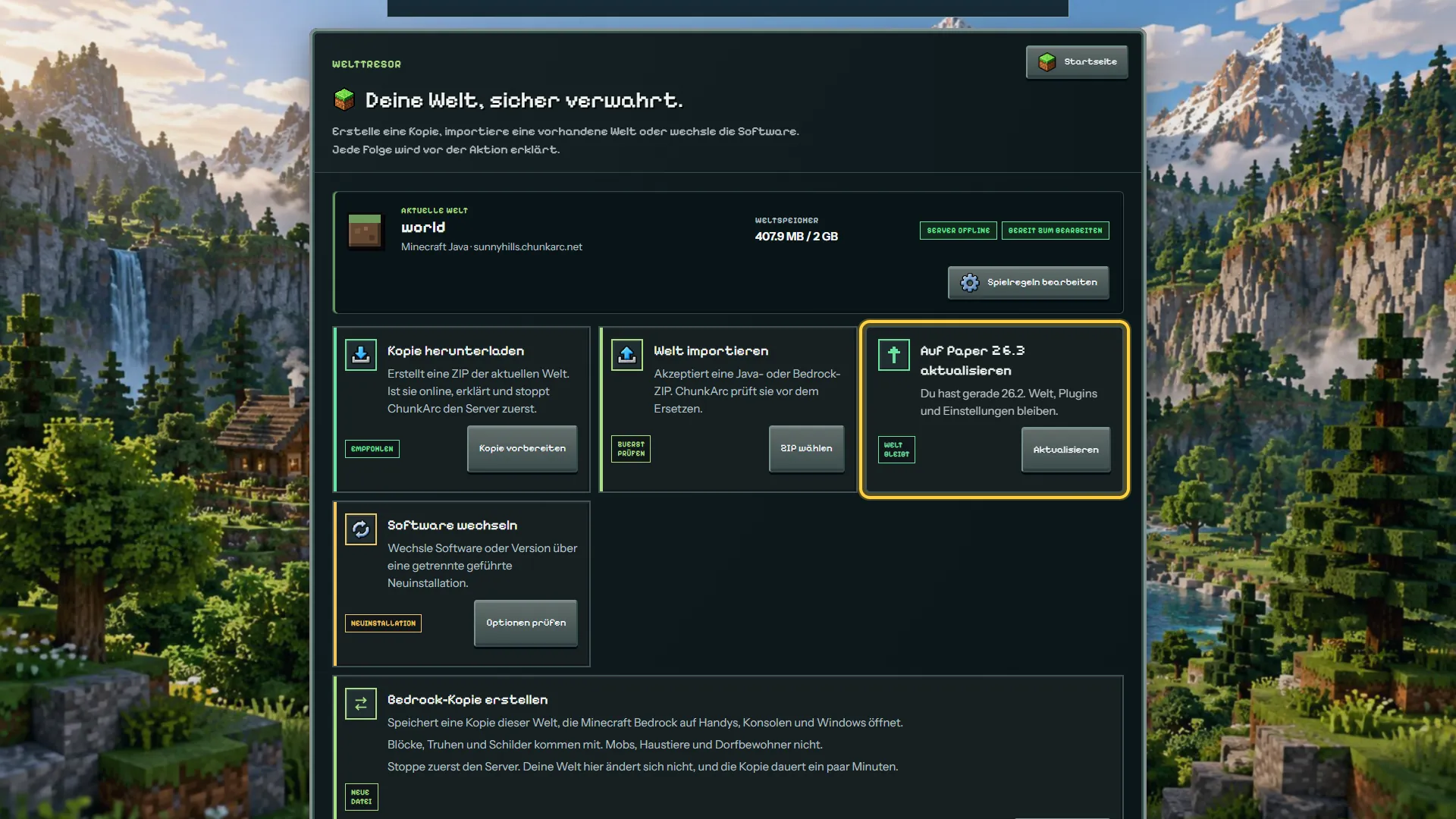
- Drück auf dem Startbildschirm auf Welt verwalten.
- Wenn eine neuere Version da ist, erscheint eine Karte wie Auf Paper 26.3 aktualisieren. Sie sagt, dass deine Welt, Plugins und Einstellungen bleiben. Drück auf Aktualisieren.
2. Lesen und bestätigen
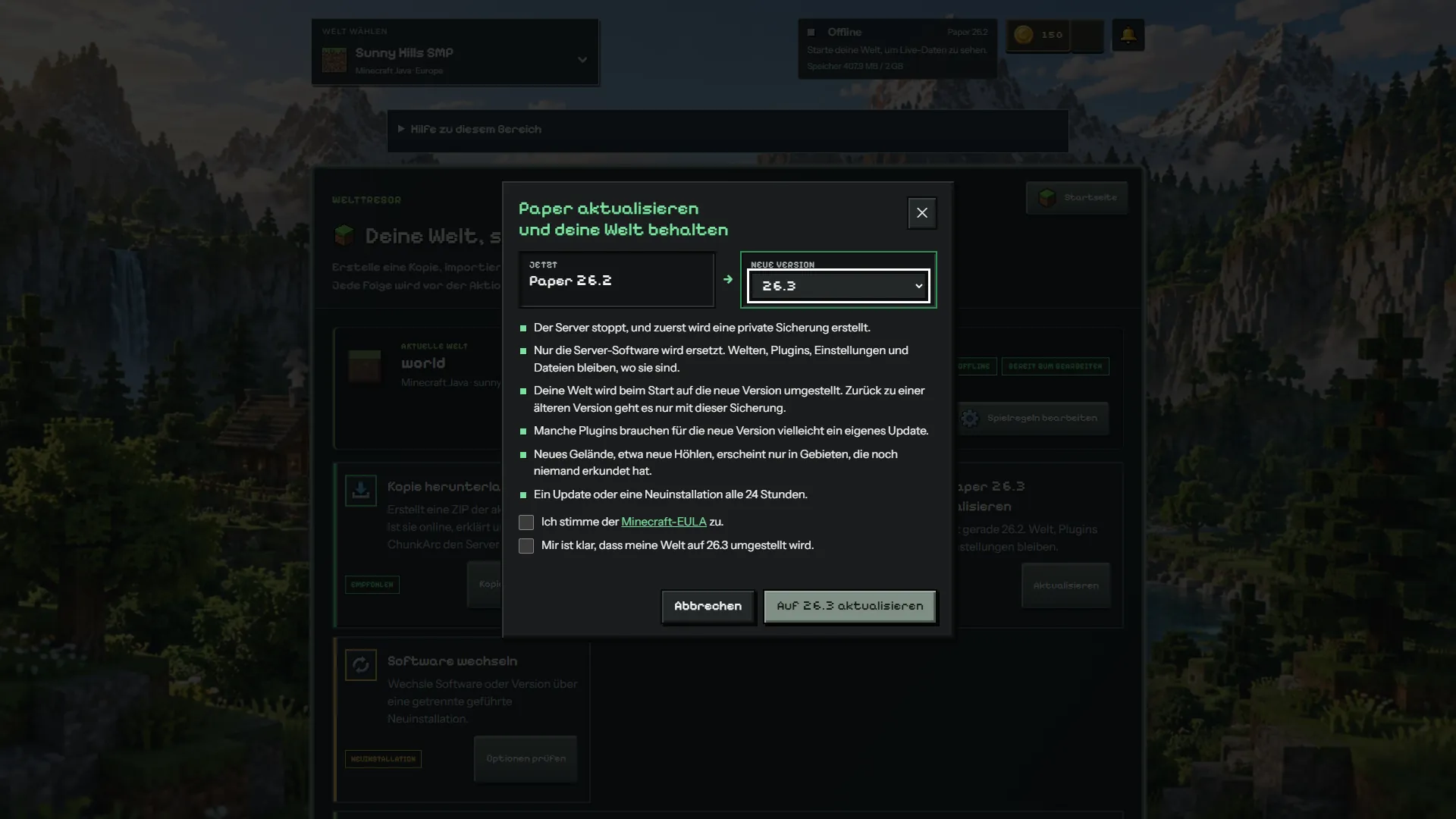
Das Fenster zeigt, was passiert: Der Server stoppt, eine private Sicherheitskopie wird erstellt, und nur die Serversoftware wird ersetzt. Welten, Plugins, Einstellungen und Dateien bleiben, wo sie sind.
- Prüf die Version unter Neue Version.
- Setz das Häkchen bei der Minecraft-EULA und bei dem Satz, dass deine Welt umgewandelt wird.
- Drück auf die Update-Schaltfläche. Wenn dort Update fertig. Deine Welt ist geblieben. steht, starte den Server.
Du kannst alle 24 Stunden einmal aktualisieren oder neu installieren.
3. Bedrock-Server
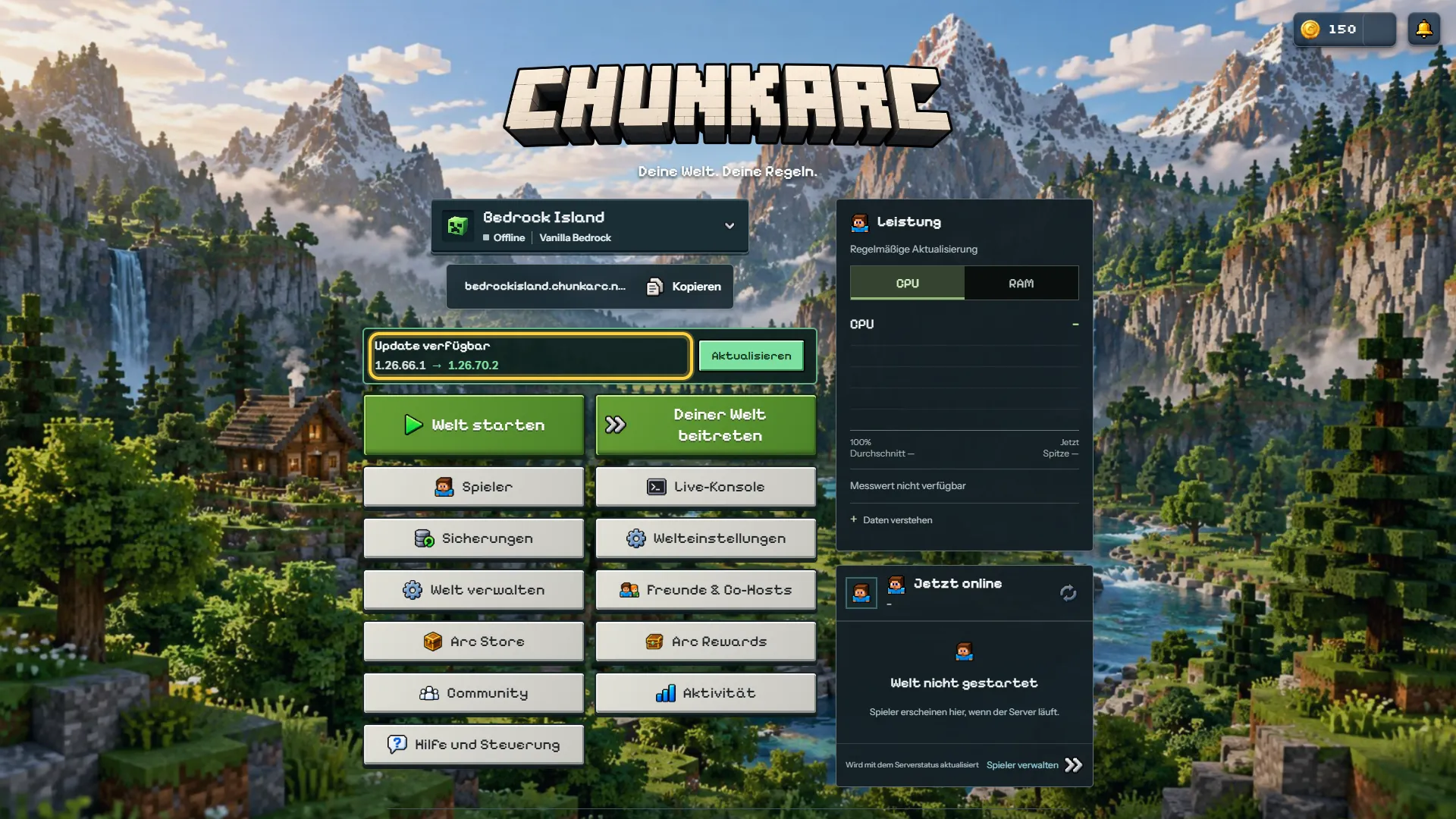
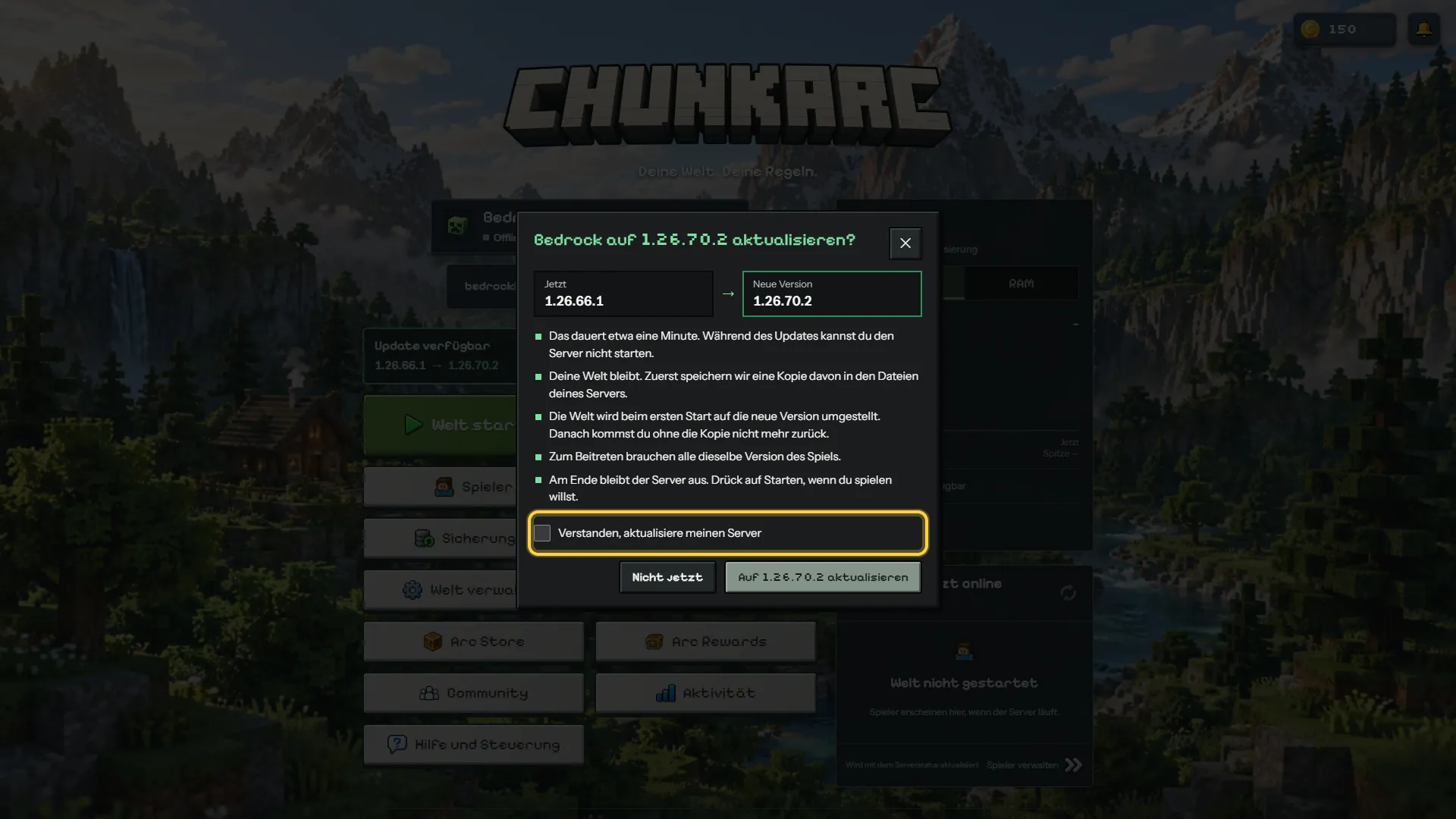
Wenn eine neue Bedrock-Version da ist, zeigt der Startbildschirm Update verfügbar mit der alten und der neuen Version. Drück auf Aktualisieren.
4. Das Bedrock-Update bestätigen
- Lies die Punkte im Fenster. Läuft der Server, wird er zuerst gestoppt, und die Spieler werden getrennt.
- Setz das Häkchen bei Verstanden, aktualisiere meinen Server.
- Drück auf die Update-Schaltfläche. Das dauert etwa eine Minute: Der Server stoppt, eine Kopie der Welt wird in deinen Dateien gespeichert, und die neue Version wird installiert.
- Am Ende bleibt der Server aus. Drück auf Welt starten, wenn du spielen willst.
Du kannst die Seite schließen, während es läuft. Das Update läuft von allein weiter.
Automatische Bedrock-Updates und E-Mails
In den Welteinstellungen haben Bedrock-Server die Option Von allein aktualisieren, wenn der Server aus ist. Ist sie an, wird eine neue Bedrock-Version installiert, während niemand spielt, und die Welt wird beim nächsten Start auf die neue Version umgestellt. Schick mir eine E-Mail, wenn es ein Update gibt schickt dir stattdessen eine Nachricht. Vanilla-Terraria-Server zeigen dieselbe Karte Update verfügbar.
Häufige Fragen
Verliere ich beim Update meine Welt?
Nein. Die Welt bleibt, und bevor sich etwas ändert, wird eine Sicherheitskopie erstellt.
Kann ich zur alten Version zurück?
Nicht mit derselben Welt, wenn sie einmal auf der neuen Version gestartet ist. Nutze dafür die Sicherheitskopie.
Warum sehe ich keine Update-Karte?
Die Karte erscheint nur, wenn es für deine Serversoftware eine neuere Version gibt. Paper-, Purpur-, Folia-, Bedrock- und Vanilla-Terraria-Server zeigen sie.
Bleib auf der neuesten Version
Updates mit Sicherheitskopie, nur wenn du Ja sagst.
Manage öffnen