QA-Server ausgeschaltetVollständige Vorschau öffnen
Die vertraute ChunkArc-/manage-Oberfläche – kein neues Dashboard, das du erst lernen musst.
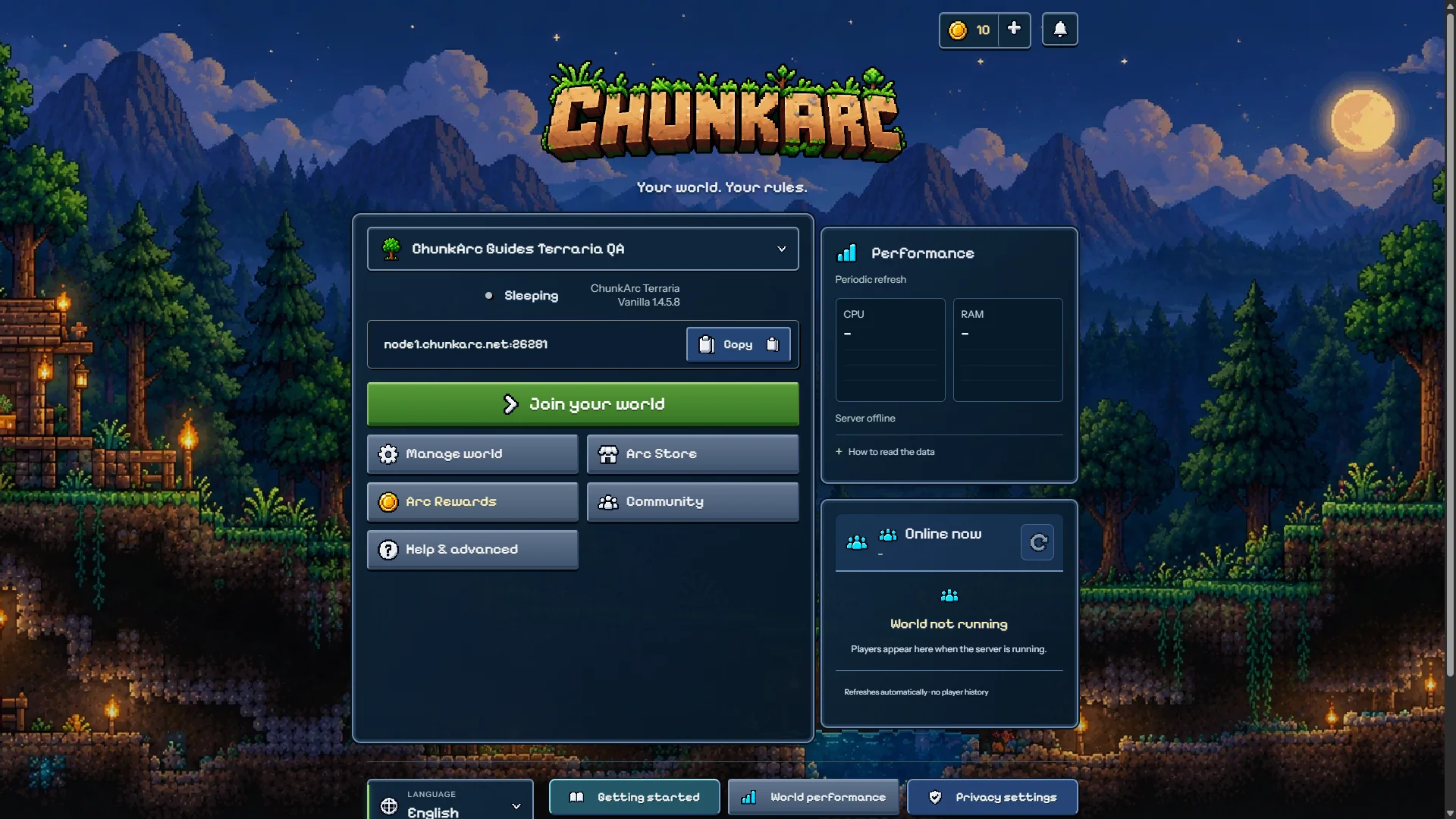
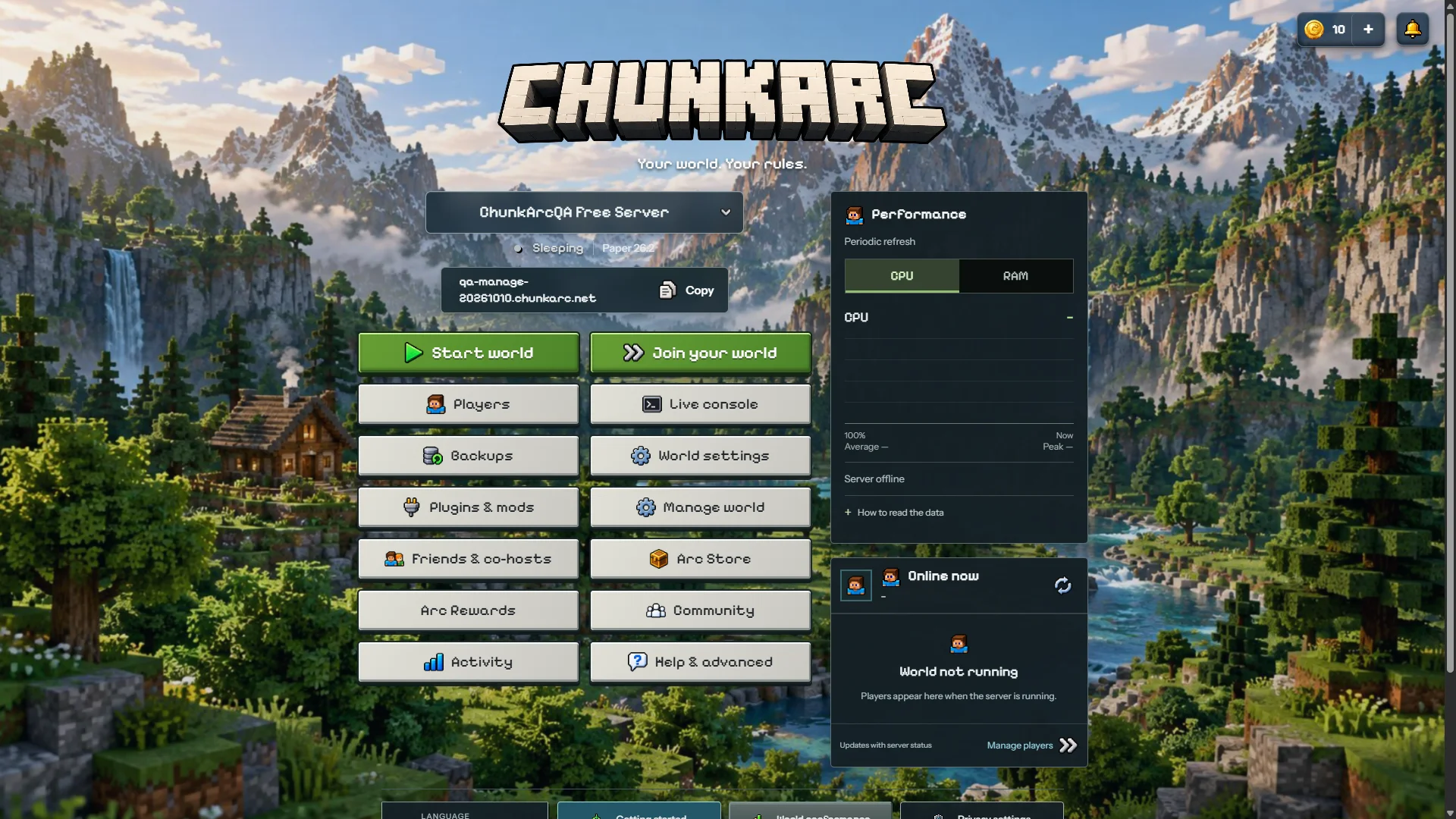
Echte Aufnahmen ausgeschalteter QA-Server auf Englisch (EN). Terraria zeigt eine Co-Host-Ansicht; die Funktionen hängen von den Berechtigungen ab. Zum Vergrößern anklicken.
Vorschau von ChunkArc Manage mit Demodaten. Öffne das Panel, um deinen eigenen Server zu verwalten.
Starte deine Welt, teile ihre Adresse und ändere wichtige Einstellungen, ohne dich in technischen Menüs zu verlieren.
Teile die Serveradresse mit deinen Freunden. Manage zeigt die Spieler- und Zugriffseinstellungen, die dein Spiel und deine Serversoftware unterstützen.
Neue Kunden-Backups nutzen dein persönliches Google Drive. Verbinde es in Manage. Manuelle und optionale Kopien alle 6, 12 oder 24 Stunden warten auf einen ausgeschalteten Server. Zeitpläne sind zunächst aus; bisherige ChunkArc-Kopien bleiben verfügbar. Keine feste Begrenzung der Anzahl an Kopien in deinem Google Drive, innerhalb deines verfügbaren Speicherplatzes und der Dienstlimits.
Beispiel eines ausgeschalteten QA-Servers auf Englisch (EN). Nutze die Adresse und Funktionen deines eigenen Panels.
Öffne ChunkArc Manage und nutze eine der verfügbaren Anmeldeoptionen. Für die Free Beta brauchst du keine Zahlungsdaten.
Wähle Minecraft oder Terraria, eine verfügbare Region und deine Adresse. Prüfe Software und Spielversion, bevor du den Server erstellst.
Starte den Server, warte, bis er online ist, und öffne die Beitrittsanleitung. Teile Adresse und gegebenenfalls Port mit Freunden, die eine kompatible Spielversion nutzen.
Sieh dir die Steuerung vor der Anmeldung an oder folge der Startanleitung für dein Spiel. Deine Freunde brauchen keinen Zugang zu deinem Panel, um mitzuspielen.
Die Funktionen hängen vom gewählten Spiel und der Software ab. Minecraft-Whitelist und Plugins gelten nicht für Terraria Vanilla: nutze die Terraria-, tModLoader- oder TShock-Optionen in Manage. Starte Bedrock und Terraria über Manage.
Für Minecraft Java kannst du die MOTD mit Vorschau bearbeiten und in den Einstellungen ein Serversymbol wählen. CPU- und RAM-Werte werden aktualisiert, wenn Daten verfügbar sind. TPS, MSPT und Spieler-Ping benötigen eine kompatible Datenquelle; optionales Monitoring erfordert deine Zustimmung und unterstützt nicht jeden Servertyp.
Terraria hat eigene Funktionen zum Beitreten, Erstellen oder Importieren einer Welt und zum Verwalten eines kompatiblen tModLoader-Pakets oder TShock-Setups. Reine Minecraft-Funktionen werden bei Terraria nicht angezeigt.
Lade einen vertrauenswürdigen Co-Host über Freunde und Co-Hosts in Manage ein und vergib nur die nötigen Rechte. Zum gemeinsamen Spielen ist kein geteilter Panelzugang erforderlich.
Verbinde Google Drive in Manage → Backups, um deine Serverdateien zu sichern. Erstelle eine manuelle Kopie oder aktiviere einen Zeitplan alle 6, 12 oder 24 Stunden. Automatische Kopien sind zunächst aus. Keine feste Begrenzung der Anzahl an Kopien in deinem Google Drive, innerhalb deines verfügbaren Speicherplatzes und der Dienstlimits.
Kopien warten auf einen ausgeschalteten Server und stoppen keine Spieler. Pro Kopie gelten maximal 5 GiB, dein Google-Speicherplatz und die Übertragungslimits des Dienstes. ChunkArc greift nur auf Dateien dieser Integration zu. Beim Trennen bleiben fertige Kopien in Drive.
Stelle eine geprüfte Kopie nach ausdrücklicher Bestätigung bei ausgeschaltetem Server wieder her. Die optionale Aufbewahrung behält 3, 7 oder 14 automatische Kopien, standardmäßig alle. Ältere automatische Kopien gehen in den Google-Papierkorb. Dort belegen sie weiterhin Speicher und werden normalerweise nach 30 Tagen gelöscht. Manuelle und bisherige ChunkArc-Kopien bleiben ausgenommen.