

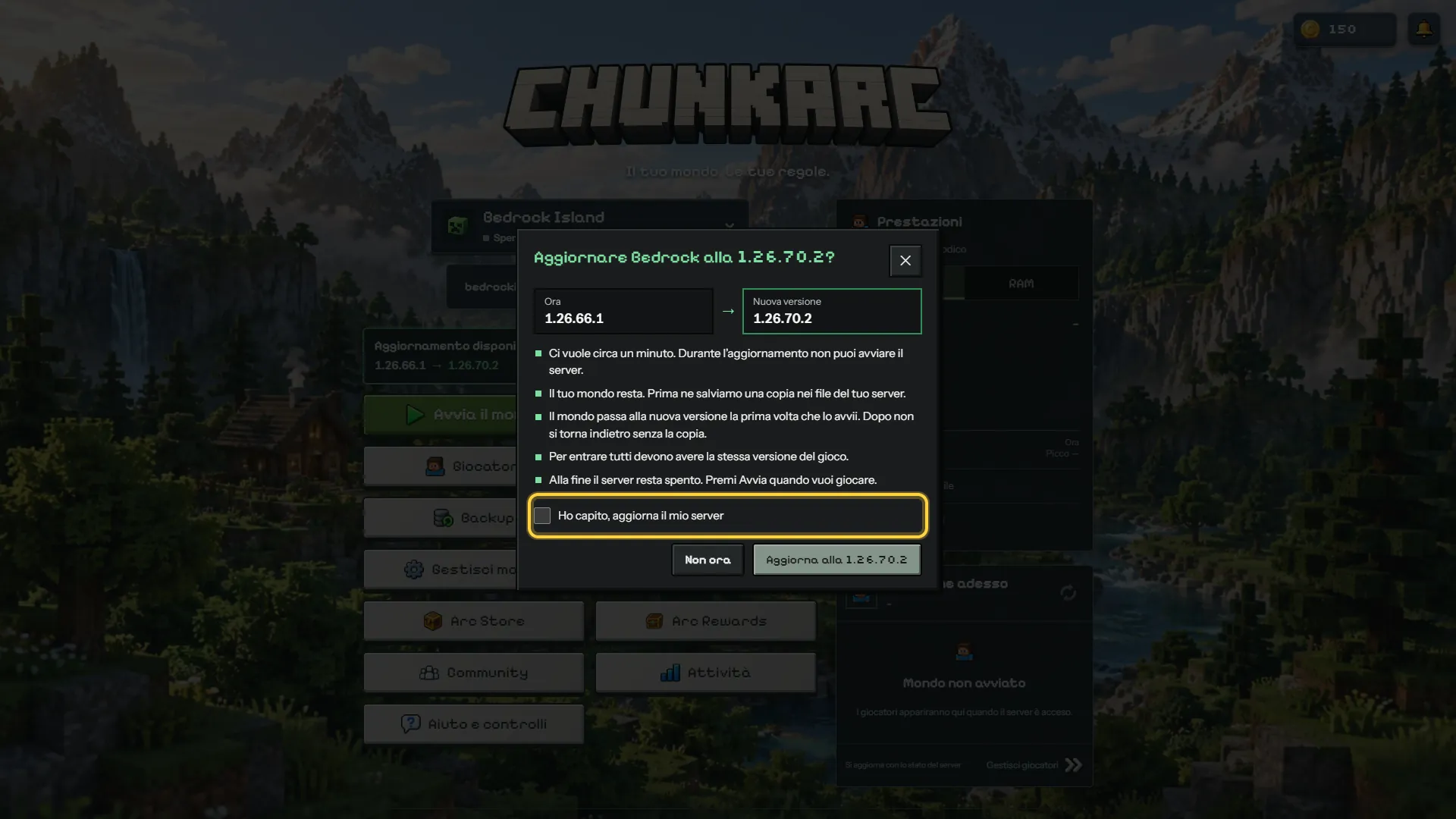
Java (Paper, Purpur, Folia): apri ChunkArc Manage, premi Gestisci mondo, poi Aggiorna sulla scheda dell'aggiornamento. Spunta le due caselle e premi il pulsante di aggiornamento. Bedrock: nella schermata principale premi Aggiorna su Aggiornamento disponibile, spunta Ho capito, aggiorna il mio server e conferma.
Prima di aggiornare
- Il mondo viene convertito alla nuova versione la prima volta che parte. Per tornare a una versione più vecchia serve la copia di sicurezza.
- Per entrare tutti devono avere la stessa versione del gioco. Di' ai tuoi amici di aggiornare anche il loro gioco.
- Alcuni plugin o mod potrebbero smettere di funzionare finché gli autori non li aggiornano.
1. Paper, Purpur e Folia
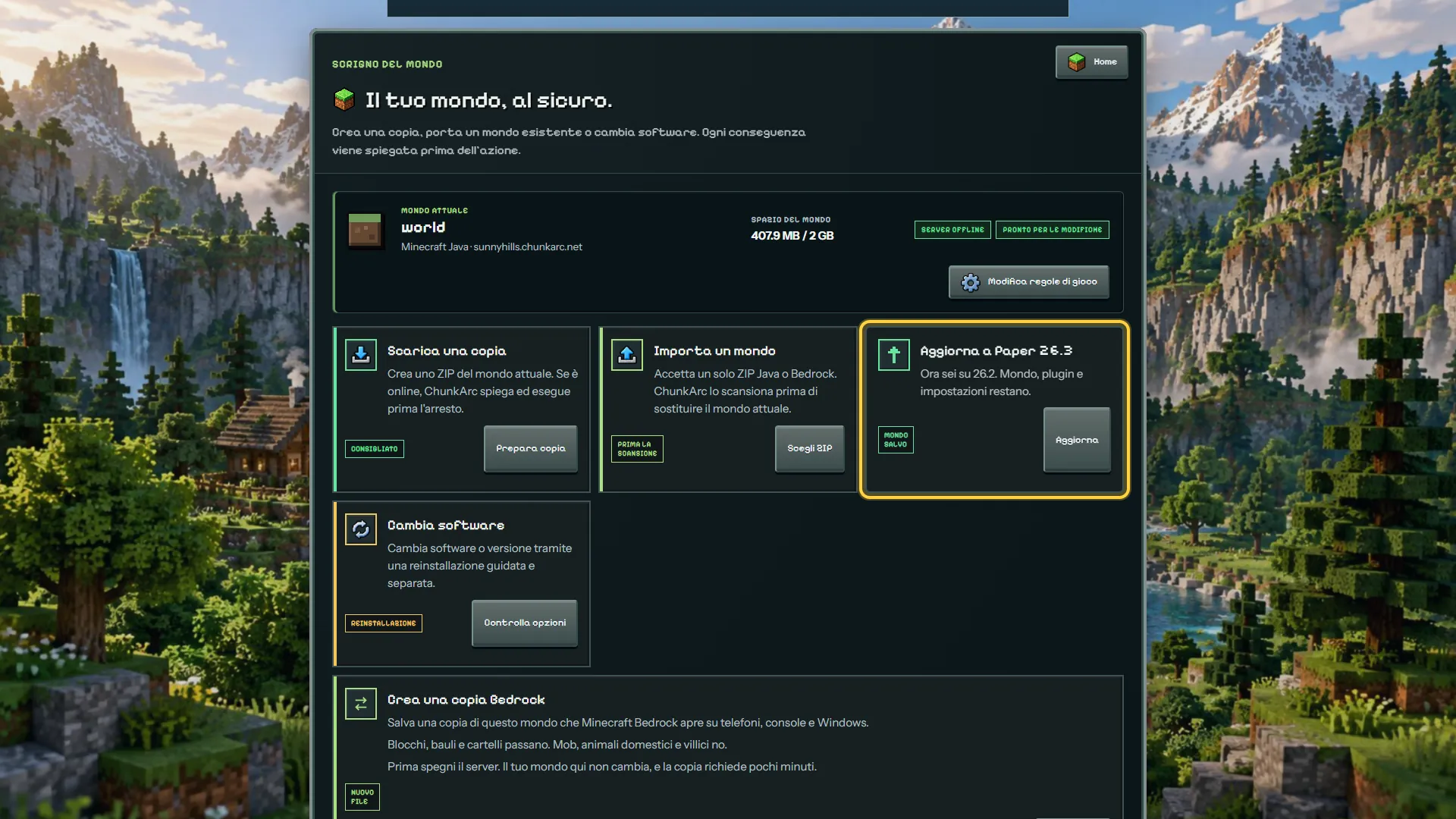
- Nella schermata principale premi Gestisci mondo.
- Quando esce una versione più nuova, compare una scheda come Aggiorna a Paper 26.3. Dice che mondo, plugin e impostazioni restano. Premi Aggiorna.
2. Leggi e conferma
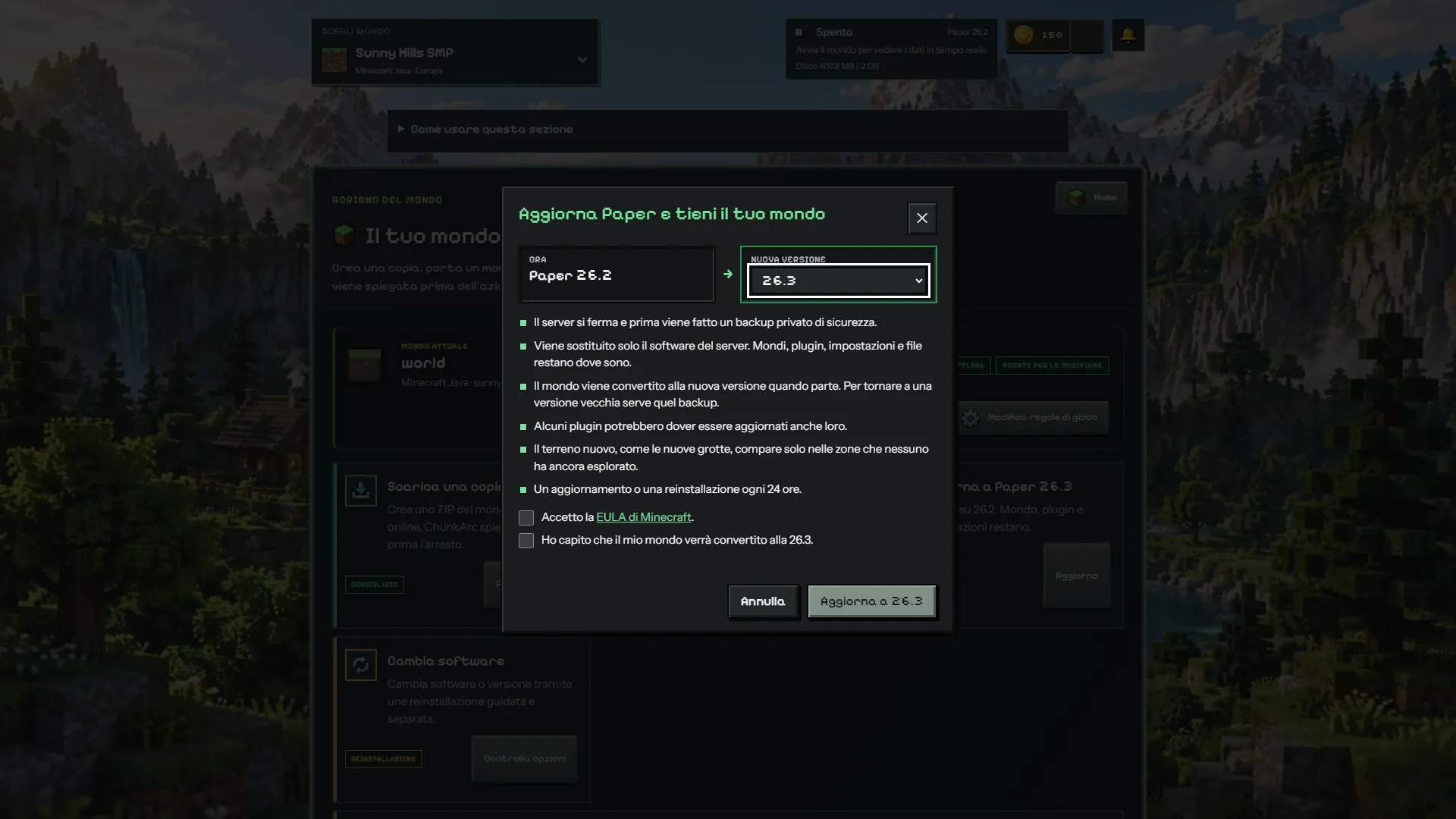
La finestra elenca cosa succede: il server si ferma, viene fatto un backup privato di sicurezza e viene sostituito solo il software del server. Mondi, plugin, impostazioni e file restano dove sono.
- Controlla la versione sotto Nuova versione.
- Spunta la casella della EULA di Minecraft e quella che dice che il tuo mondo verrà convertito.
- Premi il pulsante di aggiornamento. Quando compare Aggiornamento completato. Il tuo mondo è rimasto., avvia il server.
Puoi aggiornare o reinstallare una volta ogni 24 ore.
3. Server Bedrock
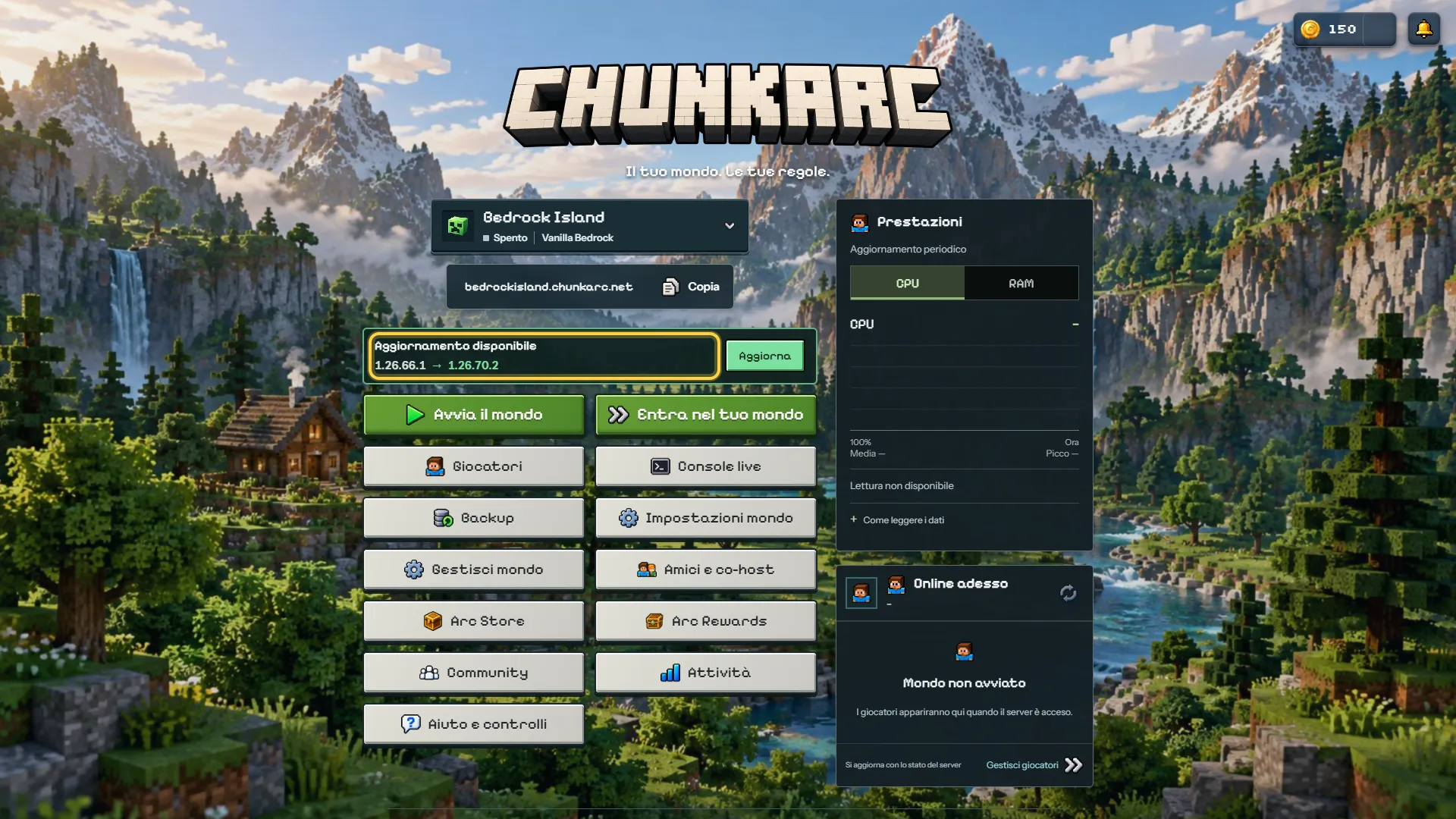
Quando esce una nuova versione di Bedrock, la schermata principale mostra Aggiornamento disponibile con la versione vecchia e quella nuova. Premi Aggiorna.
4. Conferma l'aggiornamento di Bedrock
- Leggi i punti nella finestra. Se il server è acceso, prima viene fermato e i giocatori vengono disconnessi.
- Spunta Ho capito, aggiorna il mio server.
- Premi il pulsante di aggiornamento. Ci vuole circa un minuto: il server si ferma, una copia del mondo viene salvata nei tuoi file e viene installata la nuova versione.
- Alla fine il server resta spento. Premi Avvia il mondo quando vuoi giocare.
Puoi chiudere la pagina mentre è in corso. L'aggiornamento va avanti da solo.
Aggiornamenti automatici di Bedrock ed email
In Impostazioni mondo i server Bedrock hanno Aggiorna da solo quando il server è spento. Se è attivo, una nuova versione di Bedrock viene installata mentre nessuno gioca e il mondo passa alla nuova versione al prossimo avvio. Mandami un’email quando esce un aggiornamento invece ti manda un messaggio. I server Terraria vanilla mostrano la stessa scheda Aggiornamento disponibile.
Domande frequenti
Se aggiorno perdo il mio mondo?
No. Il mondo resta, e prima di cambiare qualsiasi cosa viene fatta una copia di sicurezza.
Posso tornare alla versione vecchia?
Non con lo stesso mondo, dopo che è partito con la nuova versione. Per questo usa la copia di sicurezza.
Perché non vedo nessuna scheda di aggiornamento?
La scheda compare solo quando esce una versione più nuova per il software del tuo server. La mostrano i server Paper, Purpur, Folia, Bedrock e Terraria vanilla.
Resta sempre all'ultima versione
Aggiornamenti con una copia di sicurezza, solo quando dici sì.
Apri Manage