

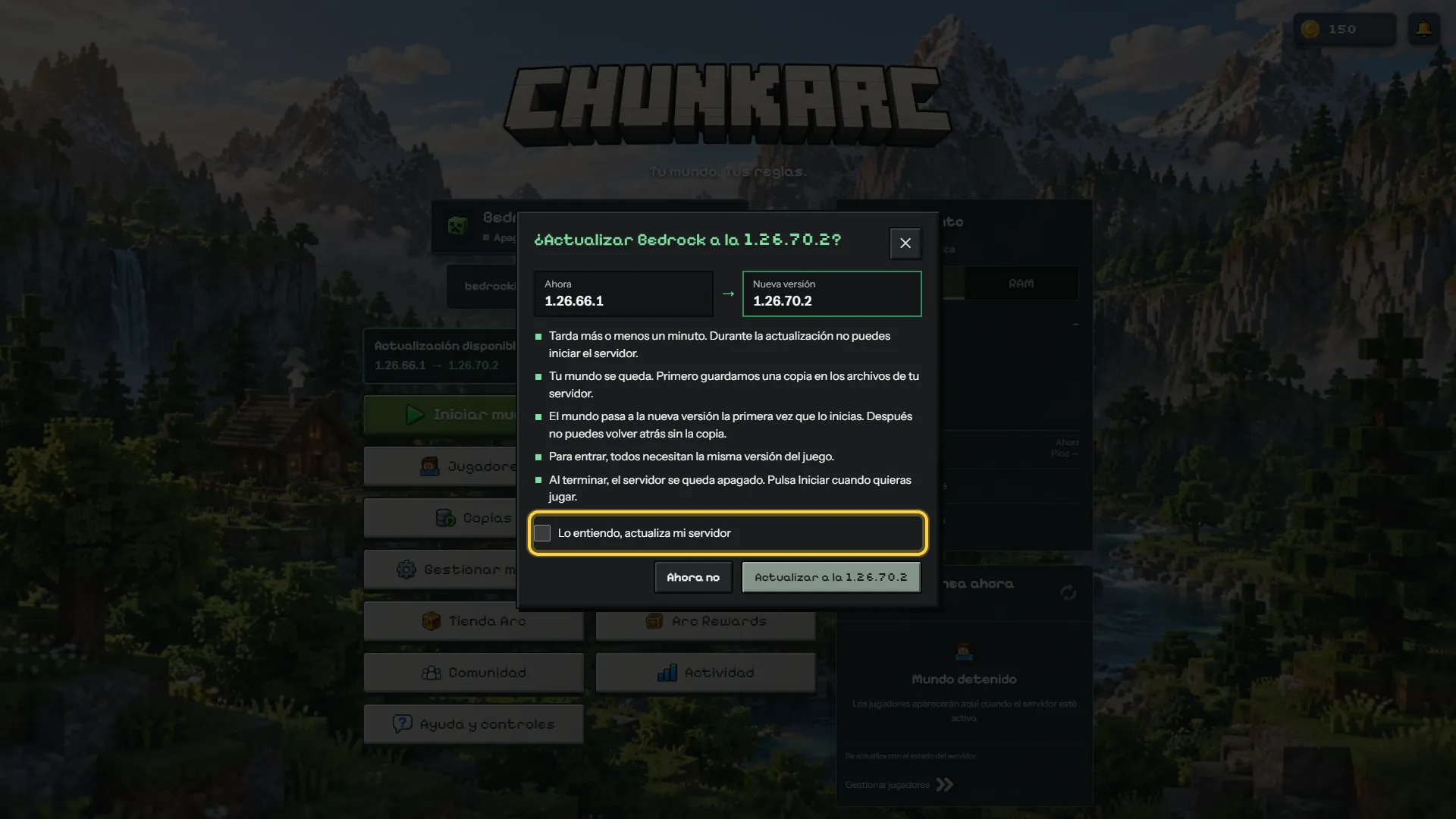
Java (Paper, Purpur, Folia): abre ChunkArc Manage, pulsa Gestionar mundo y luego Actualizar en la tarjeta de actualización. Marca las dos casillas y pulsa el botón de actualizar. Bedrock: en la pantalla de inicio pulsa Actualizar en Actualización disponible, marca Lo entiendo, actualiza mi servidor y confirma.
Antes de actualizar
- El mundo se convierte a la nueva versión la primera vez que arranca. Para volver a una versión anterior hace falta la copia de seguridad.
- Para entrar, todos necesitan la misma versión del juego. Pide a tus amigos que también actualicen su juego.
- Puede que algunos plugins o mods dejen de funcionar hasta que sus autores los actualicen.
1. Paper, Purpur y Folia
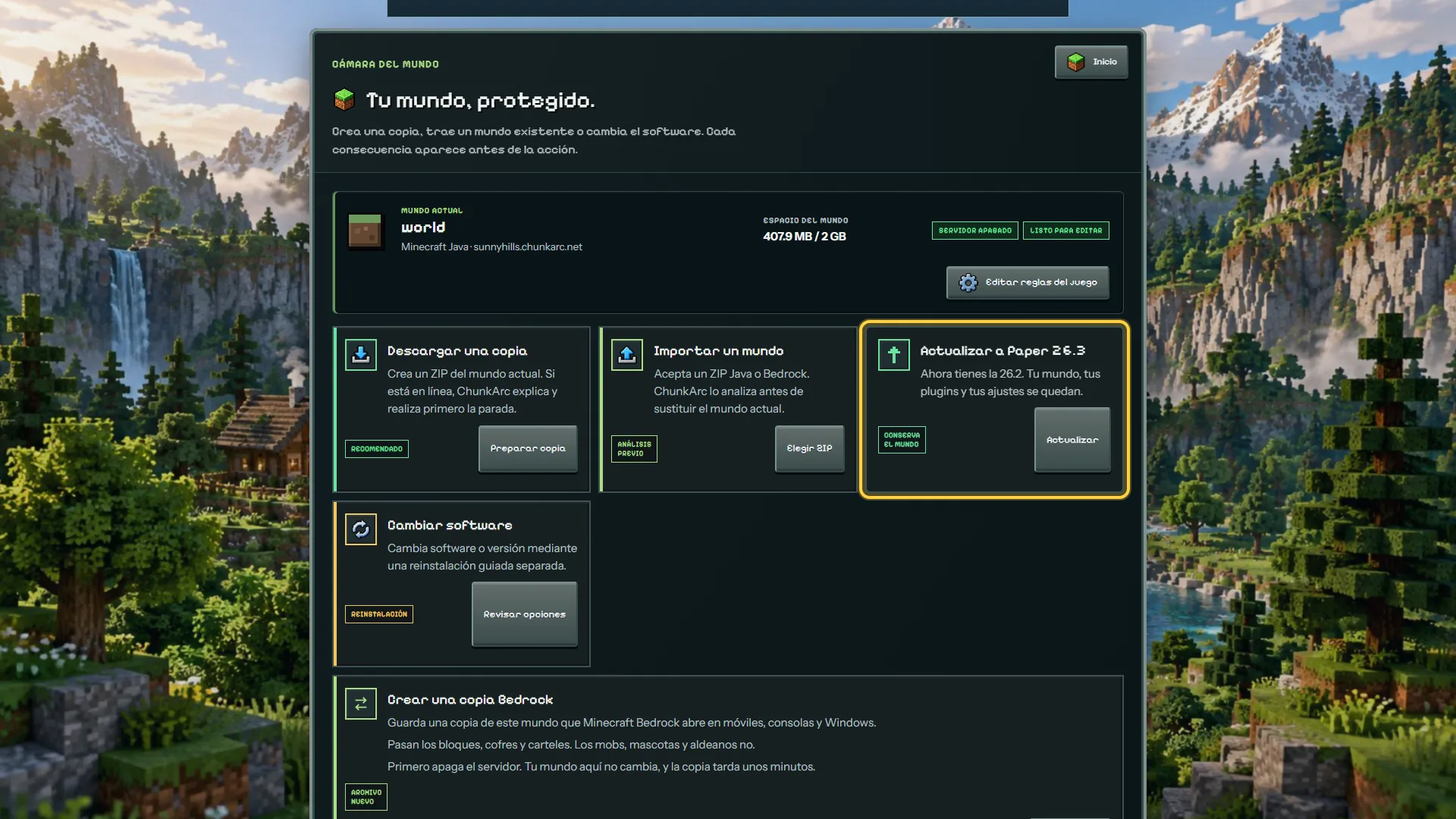
- En la pantalla de inicio pulsa Gestionar mundo.
- Cuando hay una versión más nueva, aparece una tarjeta como Actualizar a Paper 26.3. Indica que tu mundo, tus plugins y tus ajustes se quedan. Pulsa Actualizar.
2. Lee y confirma
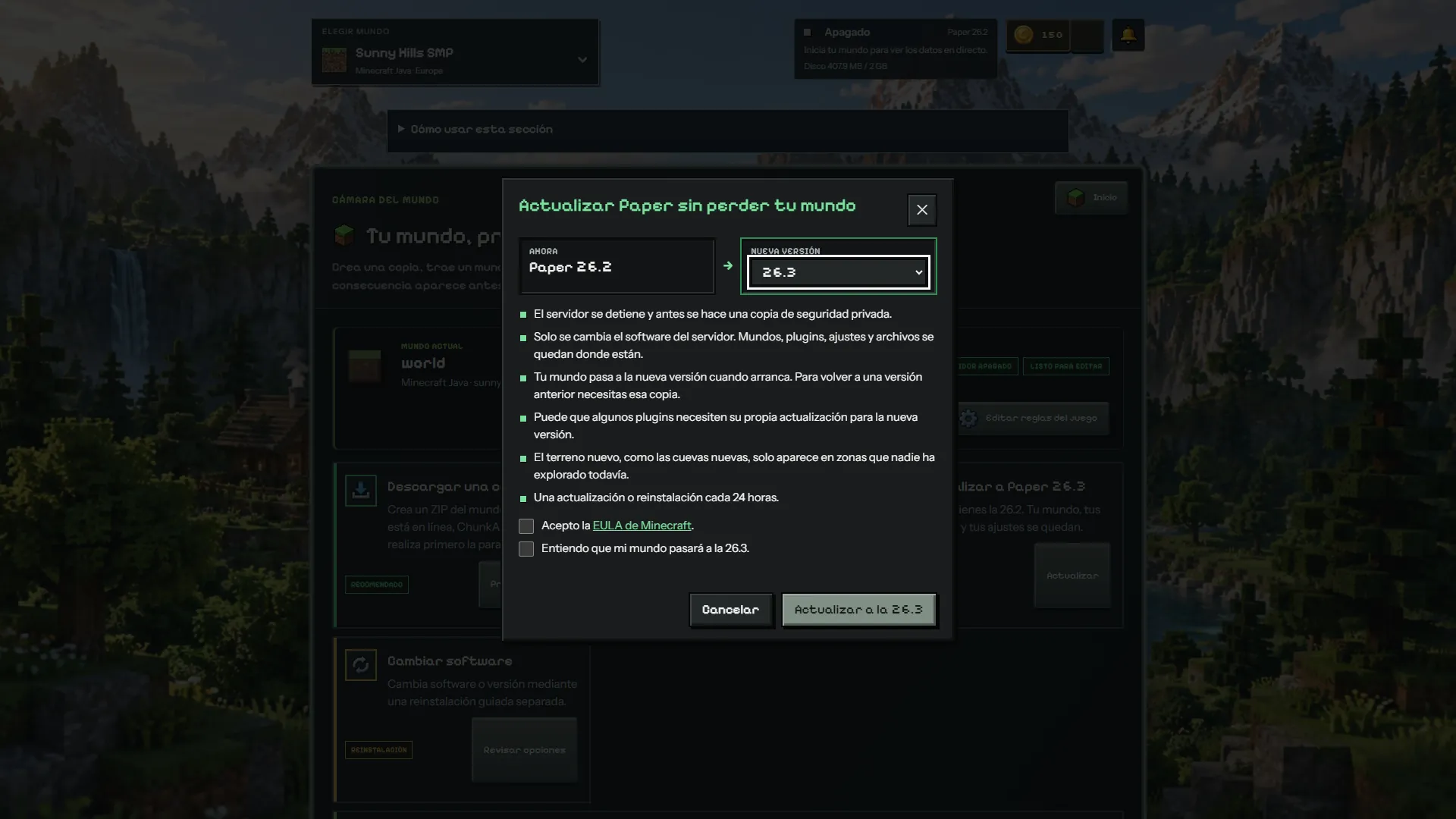
La ventana explica lo que pasa: el servidor se detiene, se hace una copia de seguridad privada y solo se sustituye el software del servidor. Los mundos, plugins, ajustes y archivos se quedan donde están.
- Comprueba la versión en Nueva versión.
- Marca la casilla de la EULA de Minecraft y la casilla que dice que tu mundo se convertirá.
- Pulsa el botón de actualizar. Cuando diga Actualización terminada. Tu mundo sigue aquí., inicia el servidor.
Puedes actualizar o reinstalar una vez cada 24 horas.
3. Servidores Bedrock
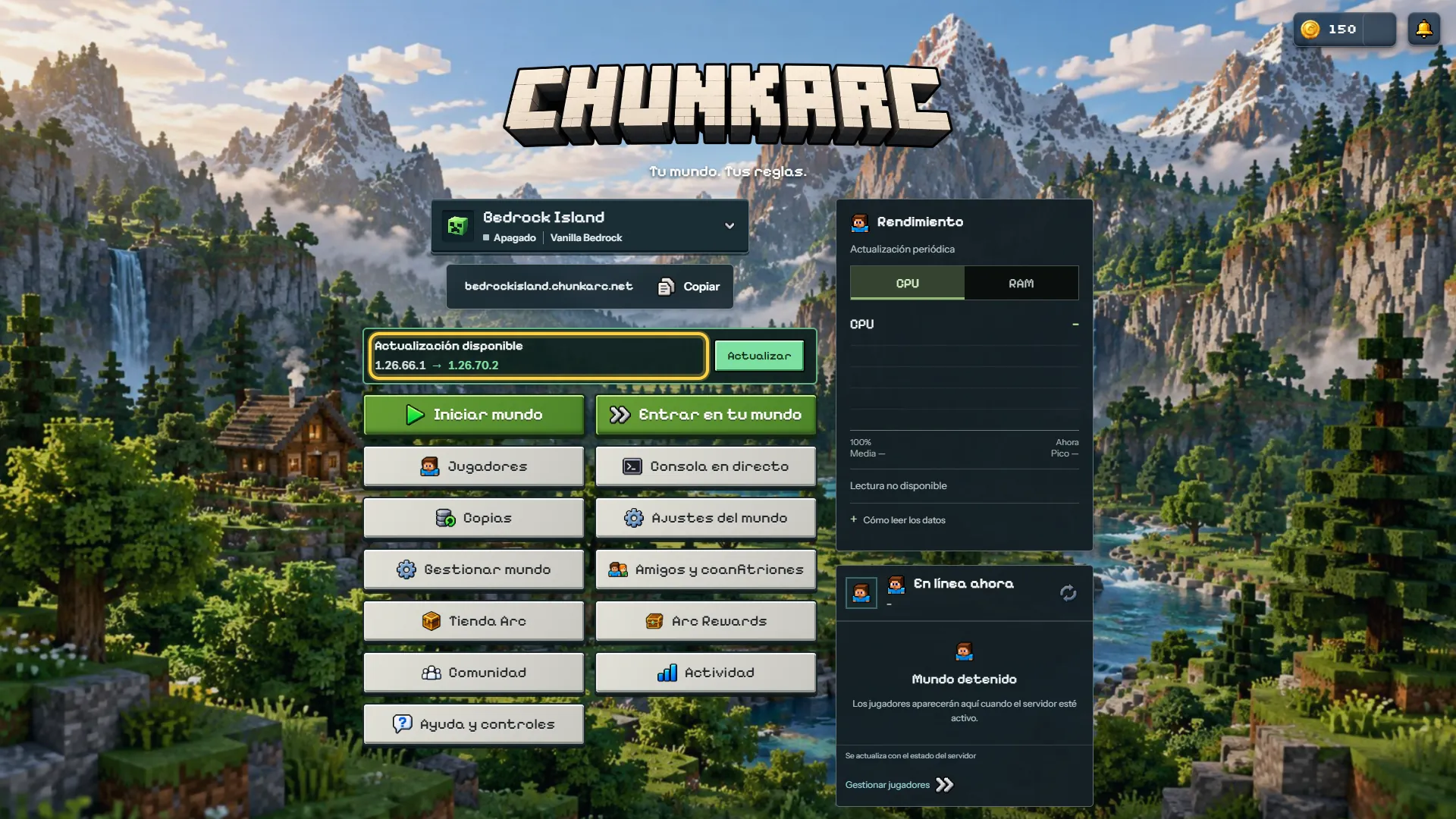
Cuando sale una nueva versión de Bedrock, la pantalla de inicio muestra Actualización disponible con la versión antigua y la nueva. Pulsa Actualizar.
4. Confirma la actualización de Bedrock
- Lee los puntos de la ventana. Si el servidor está encendido, primero se detiene y los jugadores se desconectan.
- Marca Lo entiendo, actualiza mi servidor.
- Pulsa el botón de actualizar. Tarda más o menos un minuto: el servidor se detiene, se guarda una copia del mundo en tus archivos y se instala la nueva versión.
- Al final el servidor se queda apagado. Pulsa Iniciar mundo cuando quieras jugar.
Puedes cerrar la página mientras tanto. La actualización sigue sola.
Actualizaciones automáticas de Bedrock y avisos por correo
En Ajustes del mundo, los servidores Bedrock tienen Actualizar solo cuando el servidor está apagado. Si lo activas, la nueva versión de Bedrock se instala mientras nadie juega y el mundo pasa a la nueva versión en el siguiente arranque. Avísame por correo cuando haya una actualización te envía un mensaje en su lugar. Los servidores de Terraria vanilla muestran la misma tarjeta Actualización disponible.
Preguntas frecuentes
¿Perderé mi mundo al actualizar?
No. El mundo se queda, y se hace una copia de seguridad antes de cambiar nada.
¿Puedo volver a la versión anterior?
No con el mismo mundo, una vez que ha arrancado en la nueva versión. Para eso usa la copia de seguridad.
¿Por qué no veo ninguna tarjeta de actualización?
La tarjeta solo aparece cuando hay una versión más nueva para el software de tu servidor. La muestran los servidores Paper, Purpur, Folia, Bedrock y Terraria vanilla.
Mantente en la última versión
Actualizaciones con copia de seguridad, solo cuando dices que sí.
Abrir Manage