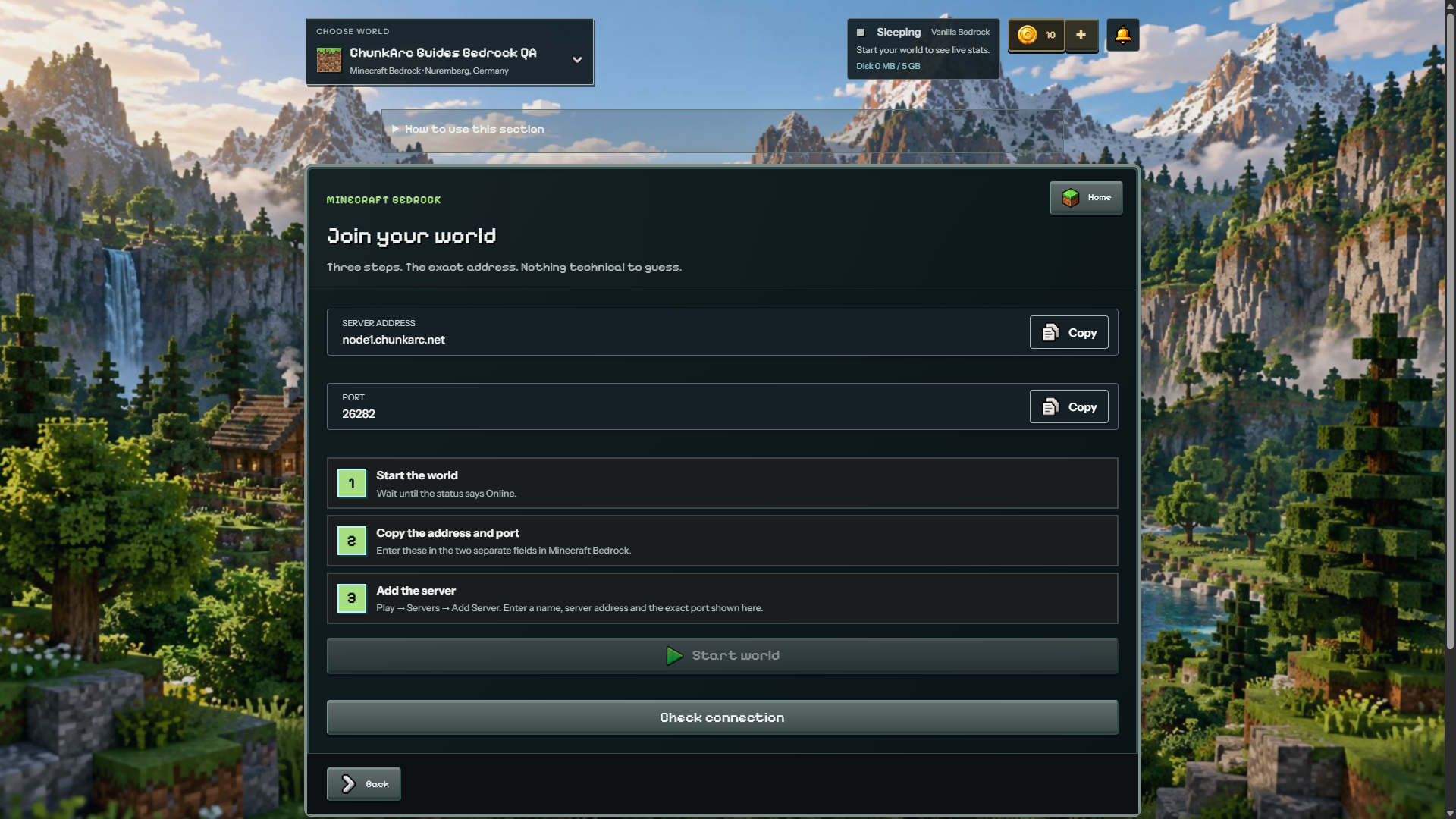
Welt und Sprache wählen
Prüfe vor jeder Aktion Weltname, Spiel und Status im Auswahlmenü. Sprache ändert die Sprache des Panels. Ein Co-Host sieht möglicherweise weniger Funktionen als der Besitzer.
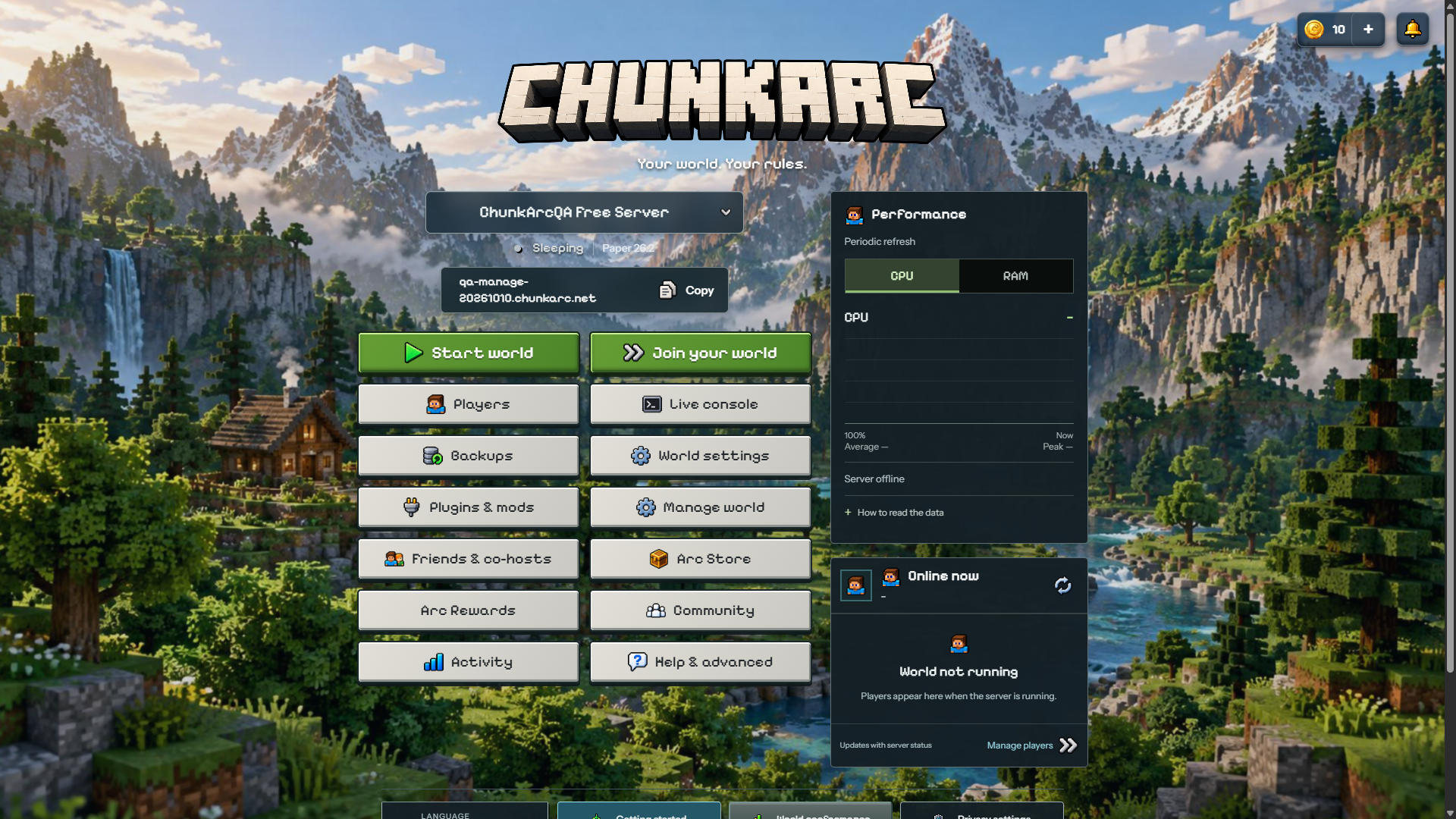
Server starten und beitreten
Wähle Start world und warte auf Online. Schlägt der Start fehl, lies vor einem neuen Versuch den ersten relevanten Konsolenfehler. Join your world zeigt die genaue Adresse. Bei Java gibst du die vollständige Adresse unter Mehrspieler ein. Eine Java-Adresse allein ermöglicht keinen Bedrock-Zugang.
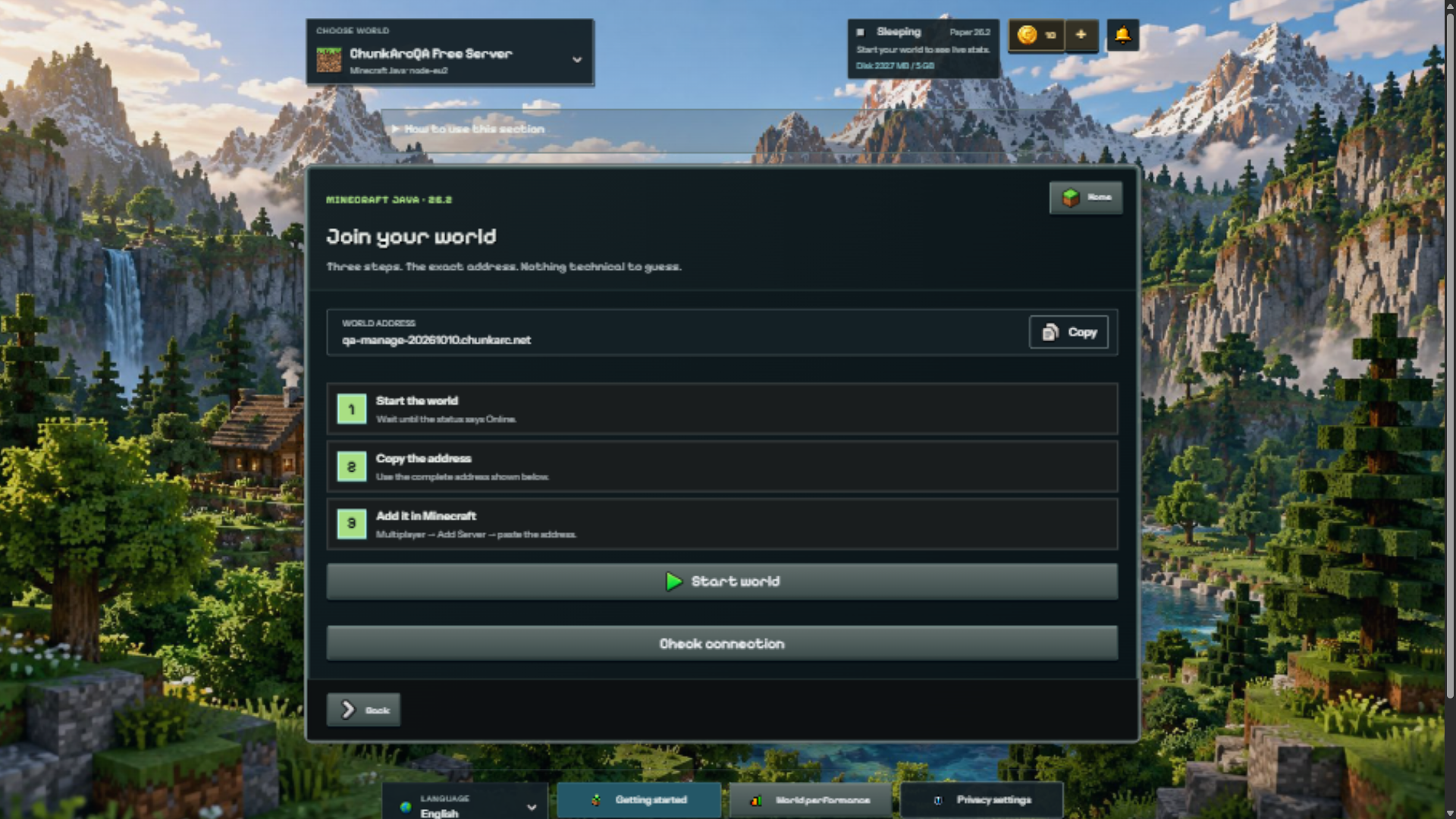
Spieler und Berechtigungen
Players trennt verbundene Spieler, Einladungen, Operatoren und Sperren. Trage deinen exakten Minecraft-Namen ein, bevor du den Zugang auf eingeladene Spieler beschränkst. Operatorrechte sind weitreichend und zum Spielen nicht nötig. Ping und Operatorstatus brauchen eine kompatible Datenquelle; fehlende Werte bedeuten nicht null.
Live-Konsole
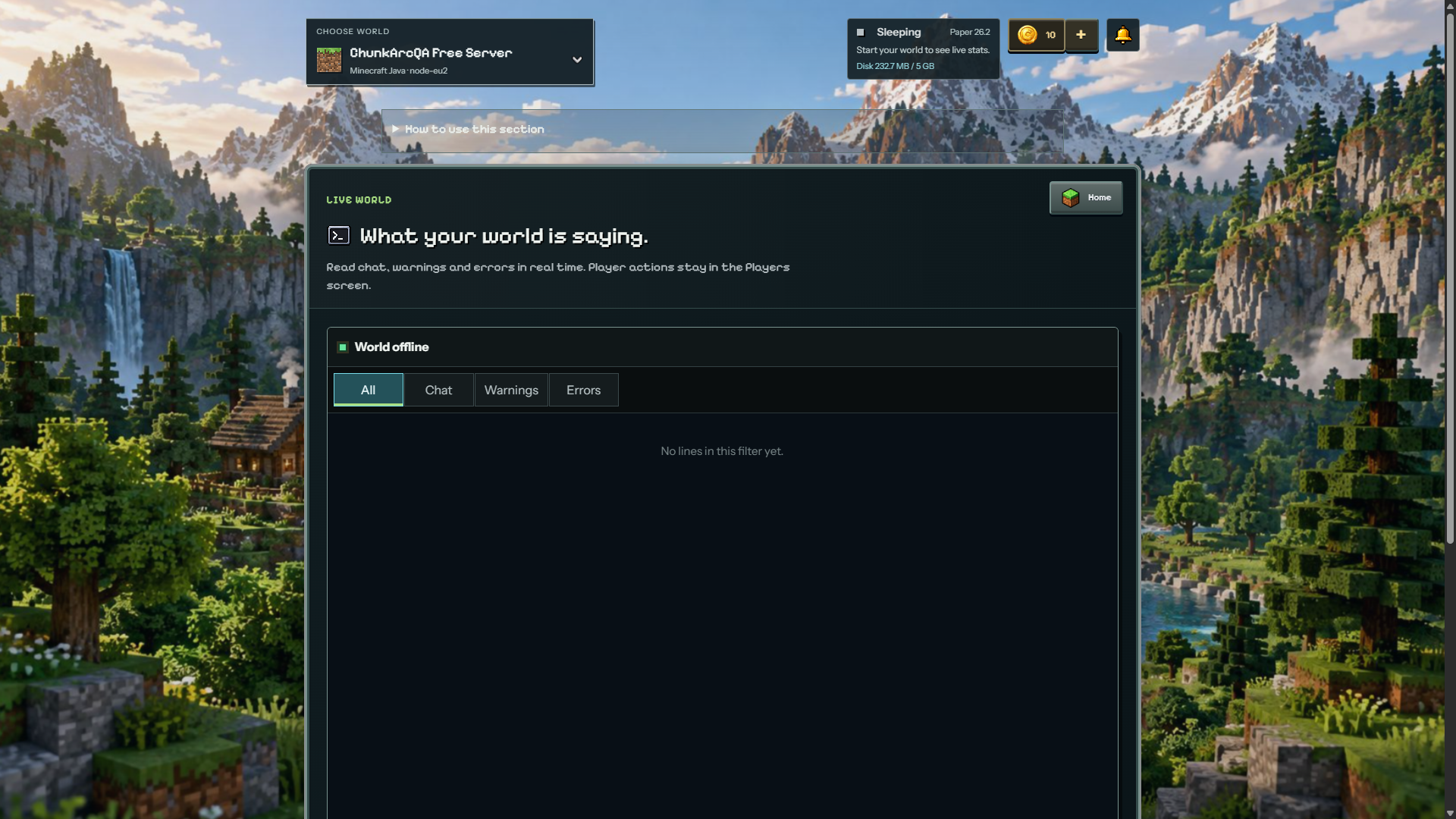
Nutze die Filter für alle Zeilen, Chat, Warnungen und Fehler. Bei ausgeschaltetem Server sind Befehle nicht verfügbar. Verwende zur Moderation möglichst Players. Veröffentliche keine Tokens, Passwörter oder privaten Chats aus den Protokollen.
Google-Drive-Backups
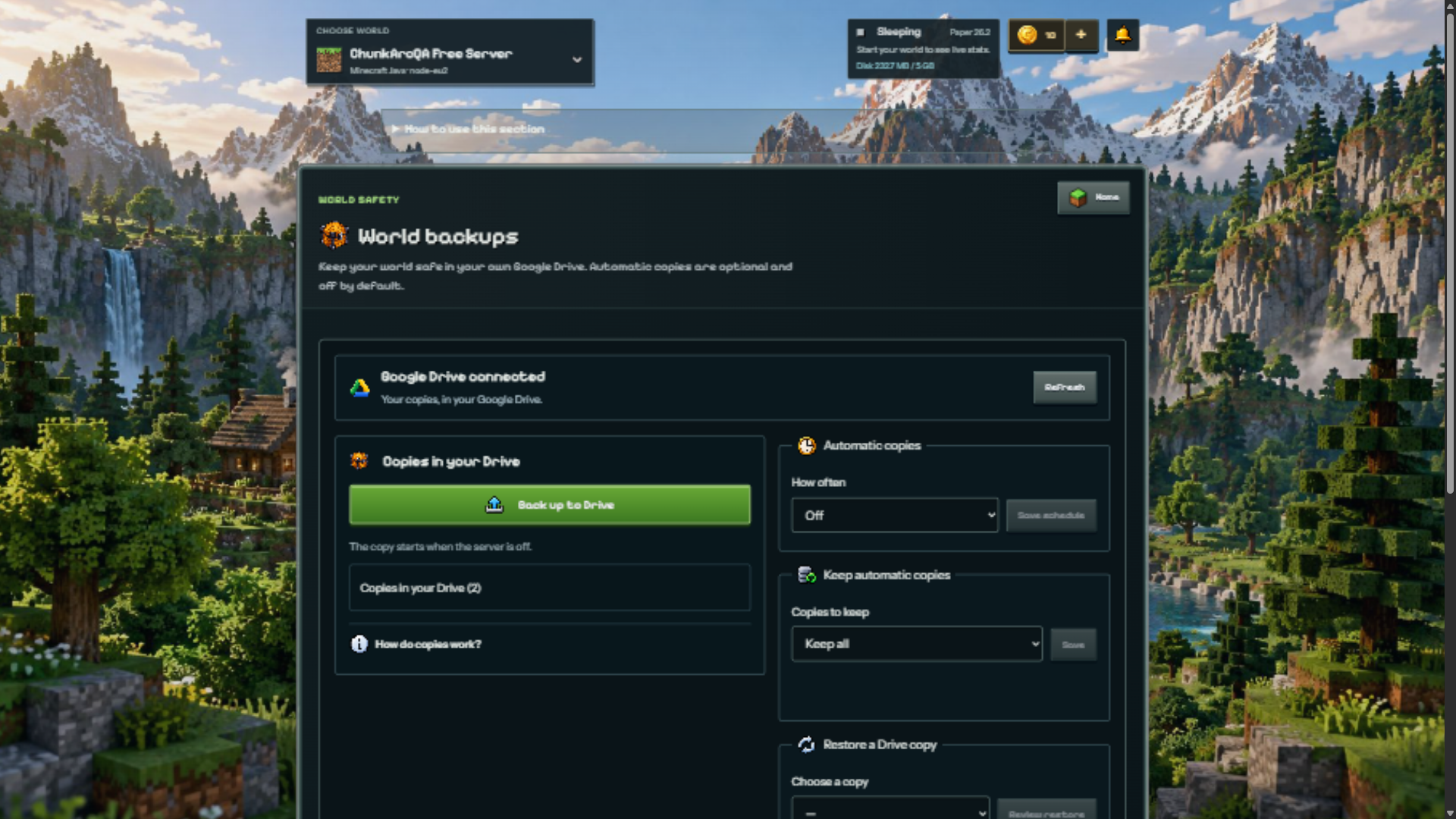
Öffne Backups. Das abgebildete Konto ist bereits mit Drive verbunden. Kopien belegen deinen Drive-Speicher; das angezeigte Limit beträgt 5 GiB pro Kopie. Erstelle Kopien bei ausgeschaltetem Server. Automatische Zeitpläne sind freiwillig und zunächst aus: Speichere Häufigkeit und Aufbewahrung bewusst. Prüfe vor einer Wiederherstellung die Kopie und die Daten, die sie ersetzt.
Welteinstellungen
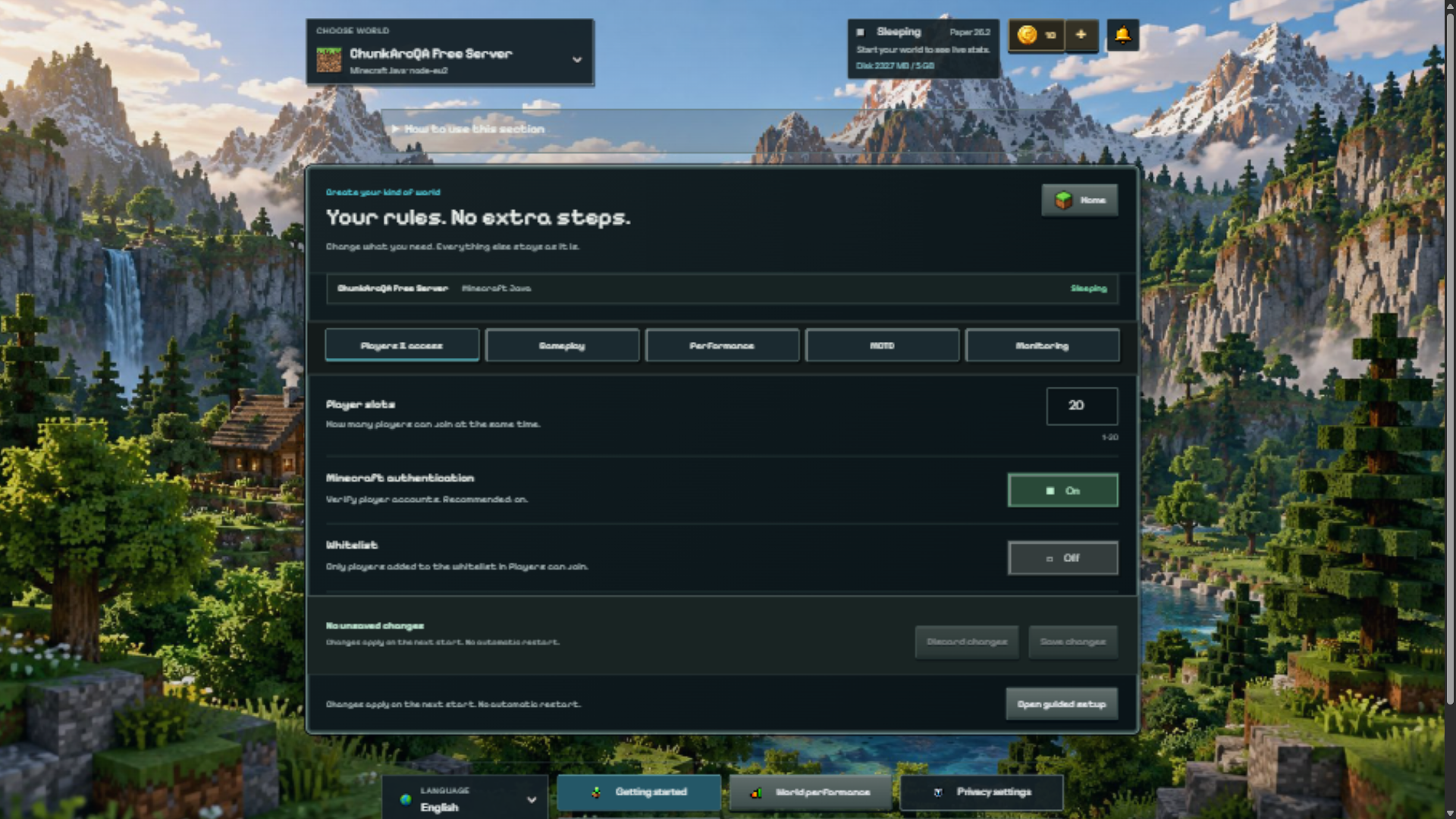
Ändere nur das Nötige und wähle Save changes. Beachte den Hinweis zum nächsten Start: Speichern startet nicht automatisch neu. Java bietet Reiter für Zugang, Gameplay und Leistung. Höhere Sicht- und Simulationsweiten brauchen mehr Ressourcen. Erlaubtes Fliegen verleiht Spielern nicht automatisch Flugfähigkeit.
MOTD und Serversymbol
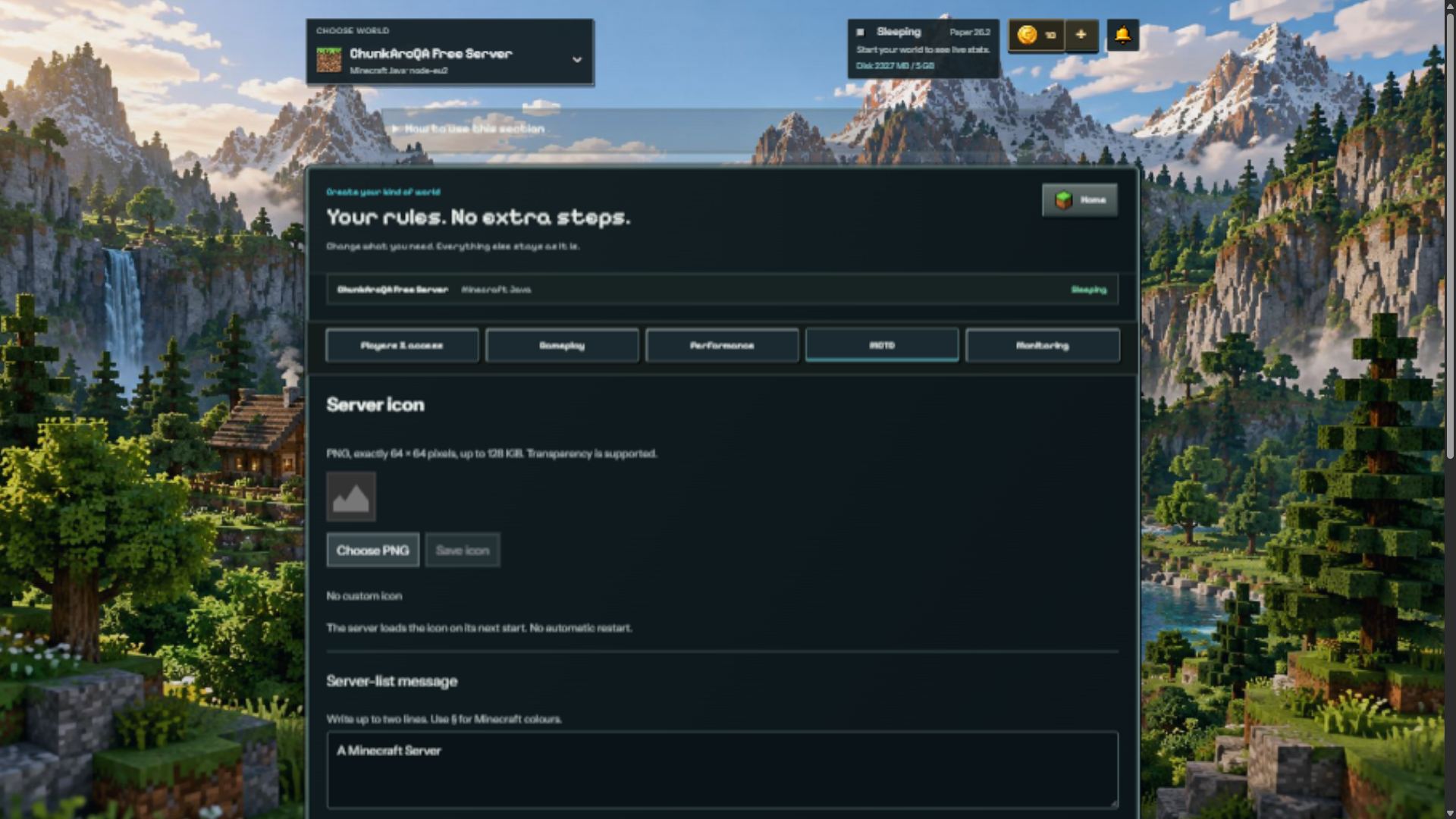
Öffne bei unterstützter Java-Software World settings → MOTD. Bearbeite bis zu zwei Zeilen und prüfe die Vorschau. Verwende ein PNG mit 64 × 64 Pixeln und höchstens 128 KiB; Transparenz wird unterstützt. Speichere das Symbol separat: Es wird beim nächsten Start geladen. Spielerzahl und Signal in der Vorschau sind Beispielwerte.
Leistung und Monitoring
CPU und RAM messen allein weder Spiellag noch deine Verbindung. Ein Strich steht für einen nicht verfügbaren Wert, nicht für null. Erweitertes Monitoring braucht einen kompatiblen Collector und deine Zustimmung. Das Panel nennt Name, UUID, Ping und Operatorstatus, nicht Chat oder Inventare. Die Ressourcenbelastung ist nicht null; TPS/MSPT gibt es nicht für jedes Spiel.
Plugins und Mods
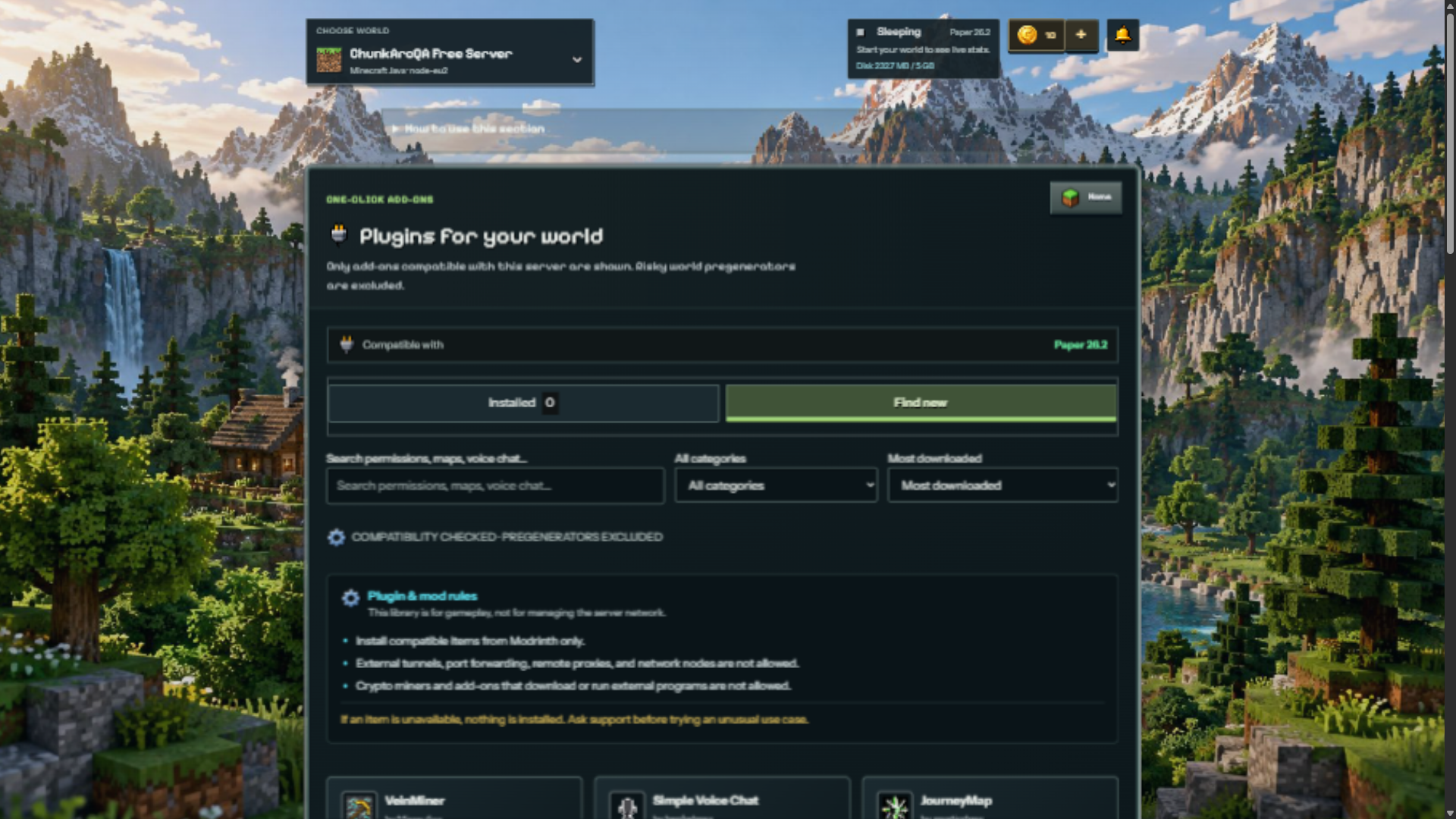
Paper verwendet Plugins; Fabric braucht kompatible Fabric-Mods. Suche im Katalog, prüfe Software, Spielversion und Abhängigkeiten und lies die Installationsübersicht. Neue Komponenten laden beim nächsten Start. Voicechat und Geyser werden getrennt eingerichtet und sind nicht für jede Installation erforderlich.
Weltdateien und Software
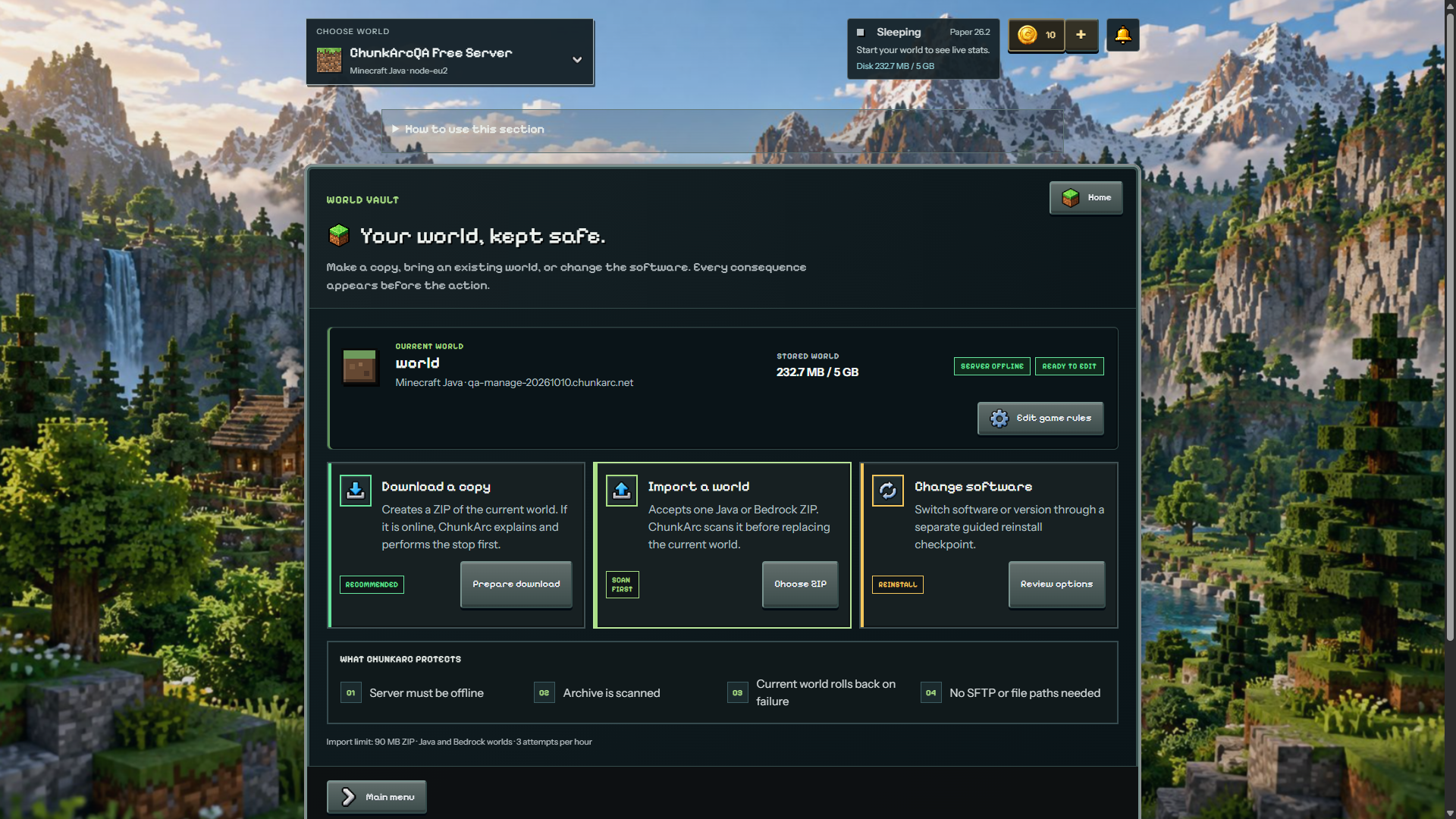
Manage world trennt Download, Import und Softwarewechsel. Lies die Folgen und behalte eine Wiederherstellungskopie, bevor du eine Welt ersetzt. Der geprüfte Java-Import akzeptiert Java-/Bedrock-ZIPs mit Prüfung, 90 MB Limit und drei Versuchen pro Stunde. Prüfe die jeweilige Spielansicht, statt diese Grenzen überall anzunehmen.
Freunde und Co-Hosts
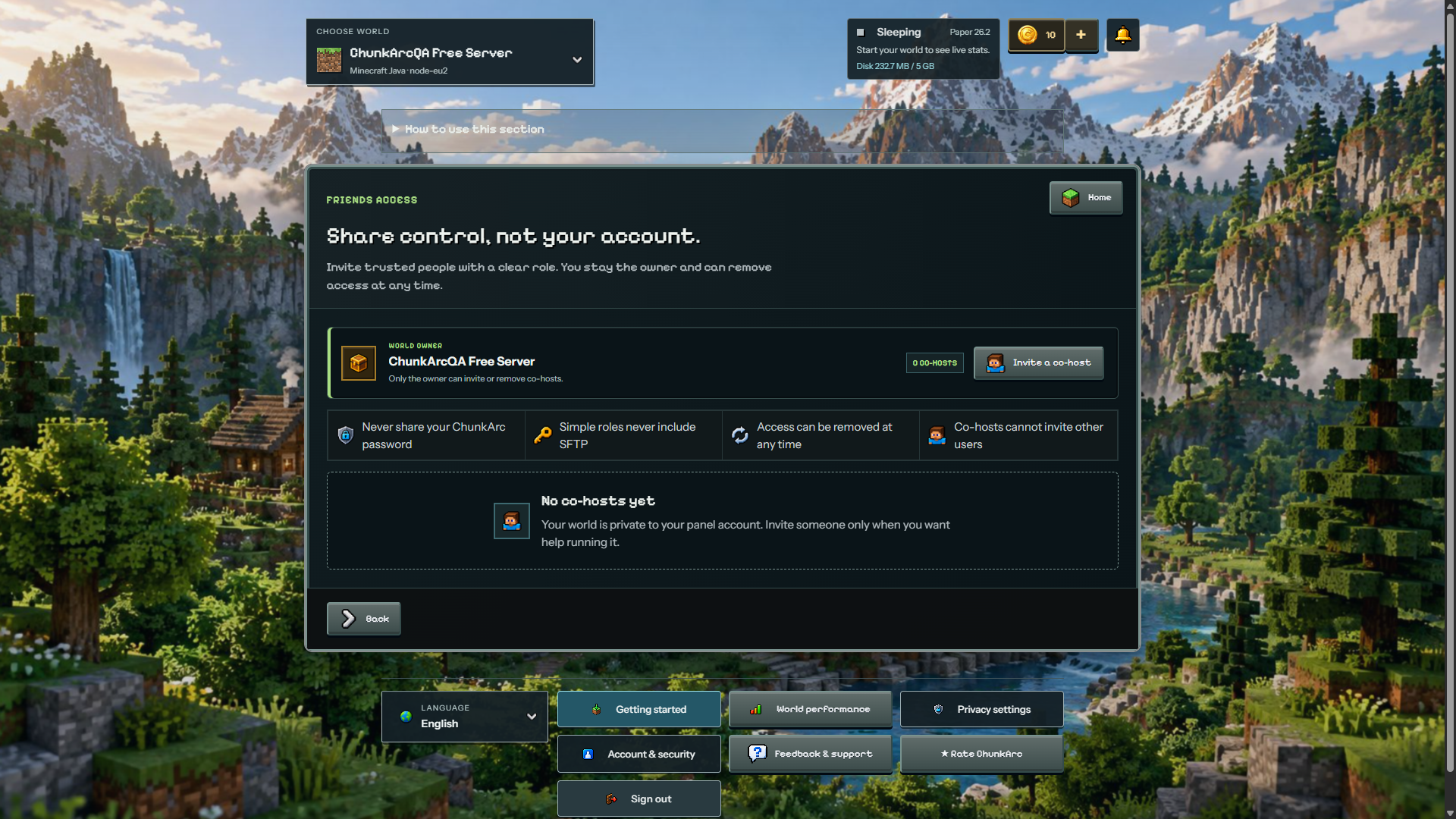
Ein Co-Host verwaltet das Panel, ein eingeladener Spieler betritt das Spiel, ein Operator führt privilegierte Spielbefehle aus. Das sind verschiedene Rollen. Der Besitzer kann Co-Hosts einladen und entfernen. Teile niemals dein Passwort. Einfache Rollen umfassen weder SFTP noch das Einladen weiterer Nutzer.
Arc Store und Arc Rewards
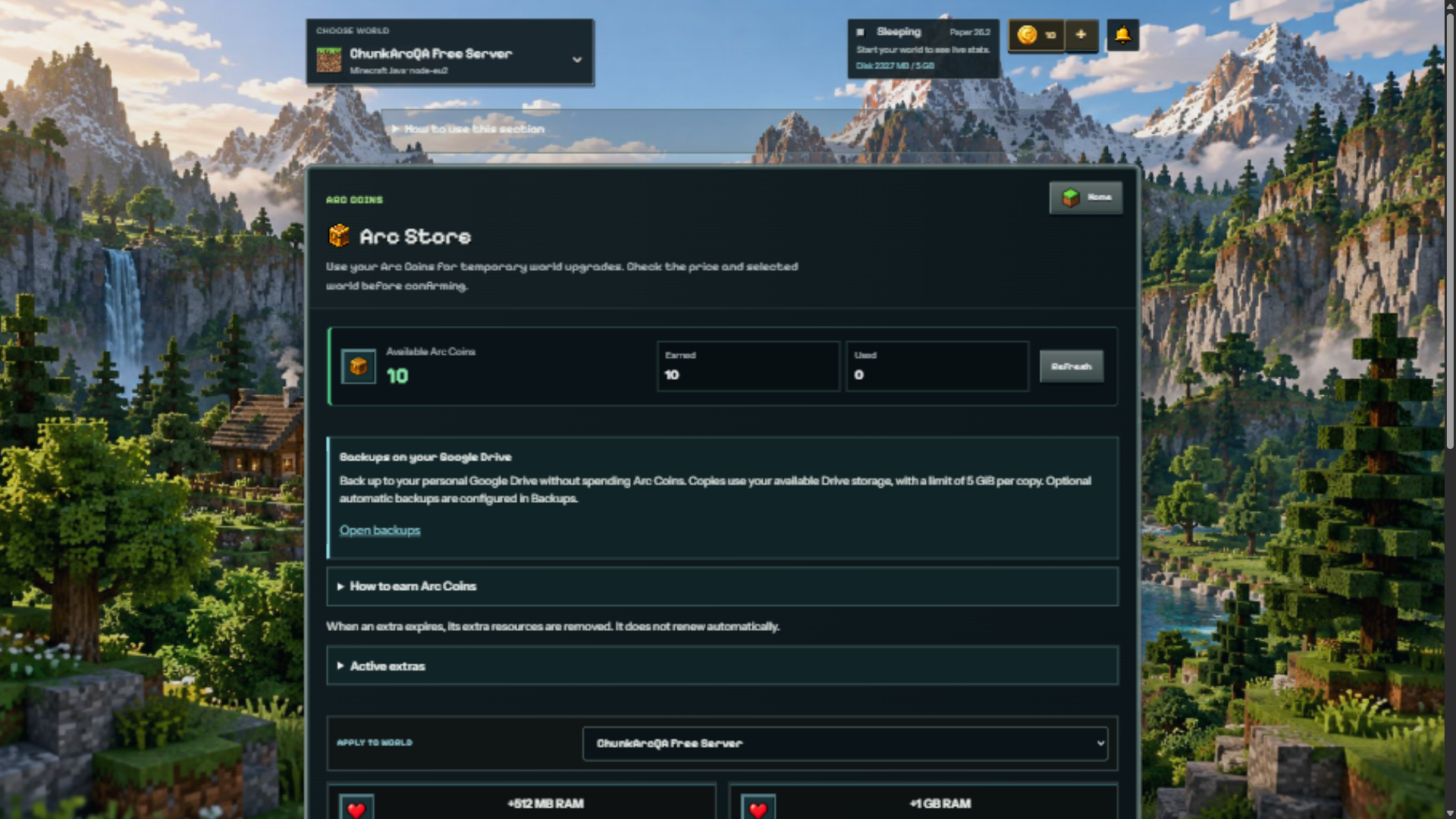
Prüfe ausgewählte Welt, Kosten und Laufzeit, bevor du ein Extra bestätigst. Extras laufen ohne automatische Verlängerung ab. Drive-Backups kosten keine Arc Coins. Belohnungen hängen von den angezeigten Bedingungen und dem bestätigten Fortschritt ab; fehlende Spielerdaten belegen keine verdiente Spielzeit.
Community, Aktivität und Hilfe
Community erlaubt Nachrichten und Bilder: Teile dort keine privaten Daten. Activity protokolliert Konto- und Weltaktionen, nicht die Zahl verbundener Spieler. Help & advanced bietet Diagnosewege. Bei Feedback & support kannst du eine Verbindungsübersicht vor dem Senden prüfen; kontrolliere Text und Anhänge. Private Nachrichten und Kontoverläufe sind nicht abgebildet.
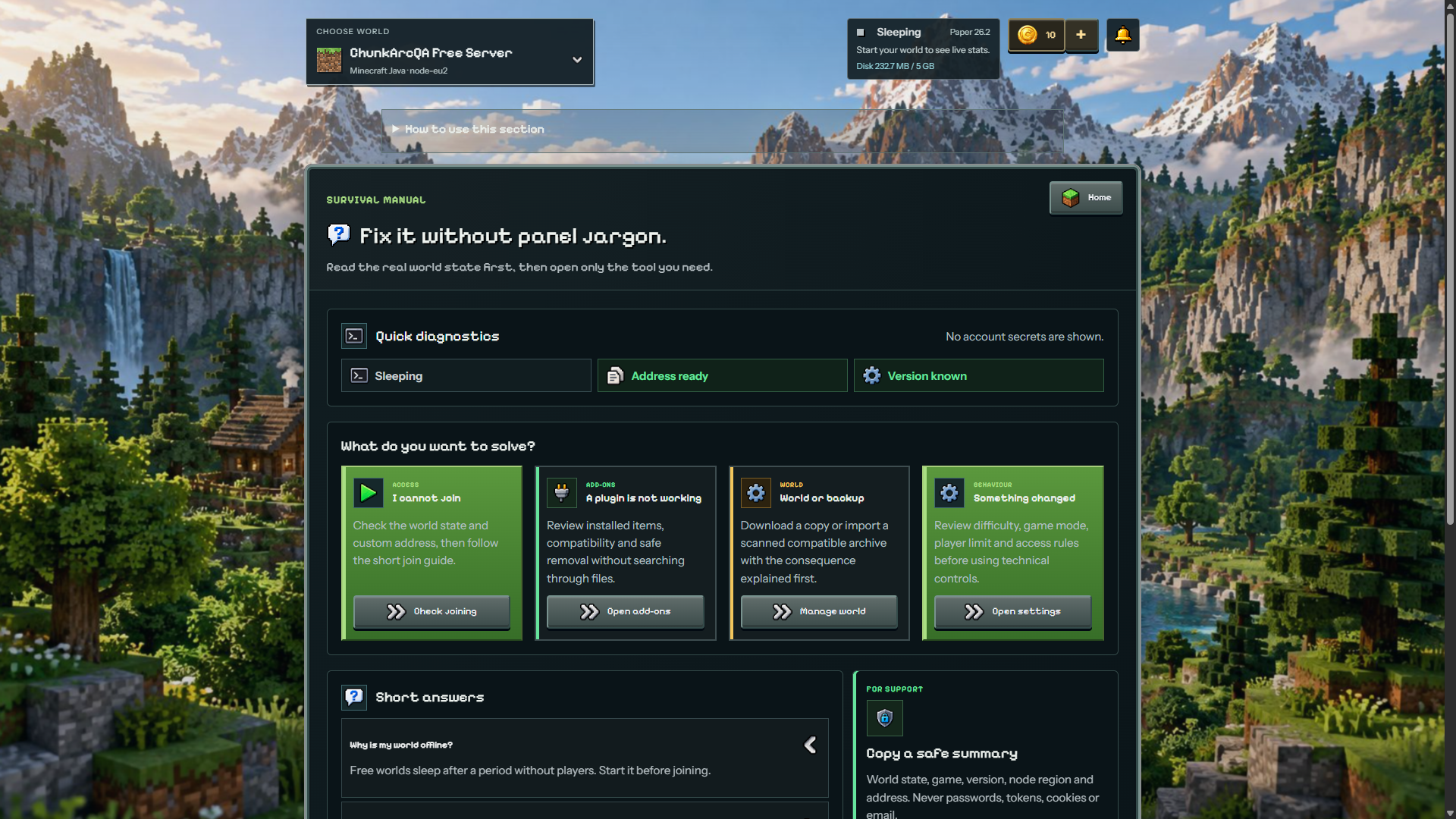
Datenschutz, Sicherheit und erste Schritte
Privacy settings öffnet die Auswahl optionaler Analysedaten erneut; Only necessary verhindert die Servernutzung nicht. Account & security enthält verknüpfte Anmeldungen, Passwort- und Authenticator-Funktionen. Teile keine Wiederherstellungscodes. Eine Passwortänderung meldet andere Browsersitzungen ab. Getting started öffnet die Einführung erneut; Lesen startet keinen Server.
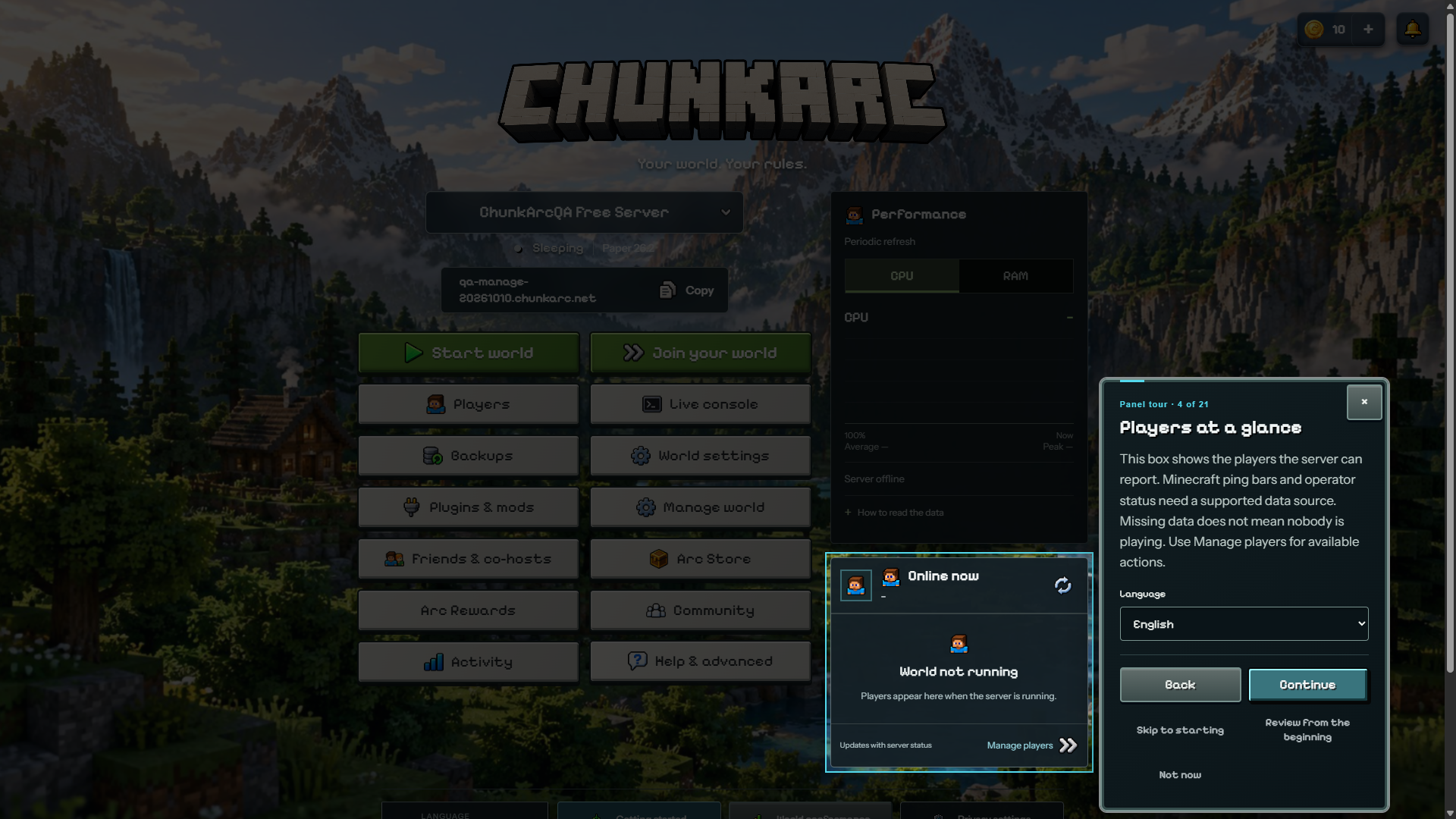
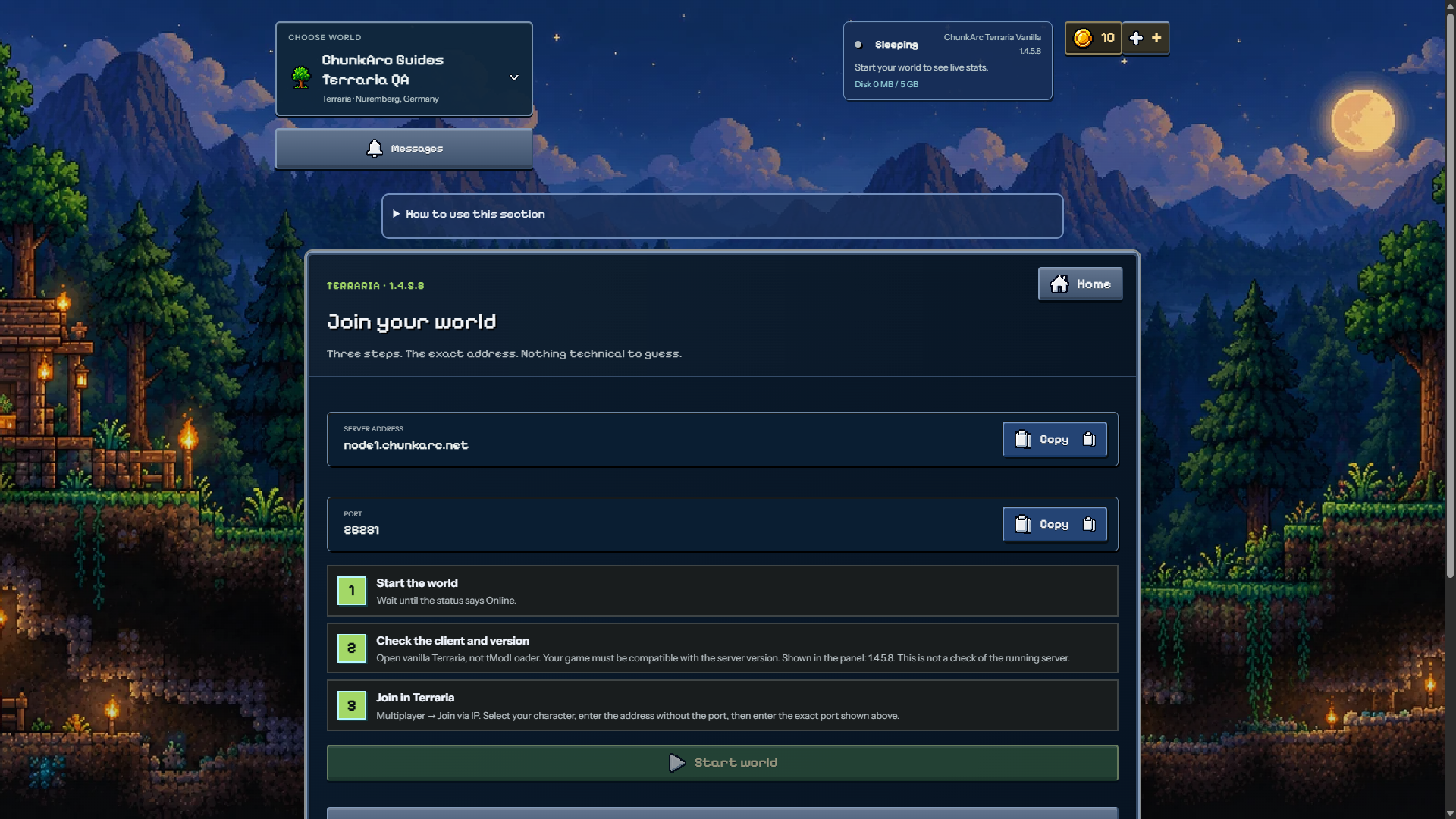
Terraria: das richtige Spiel nutzen
Nutze für einen Vanilla-Server Terraria statt tModLoader und prüfe kompatible Versionen. Wähle nach Online Mehrspieler → Über IP beitreten, wähle einen Charakter, gib die Adresse ohne Port und danach den genauen Port aus Manage ein. Die konfigurierte Version ist keine Prüfung eines laufenden Servers.
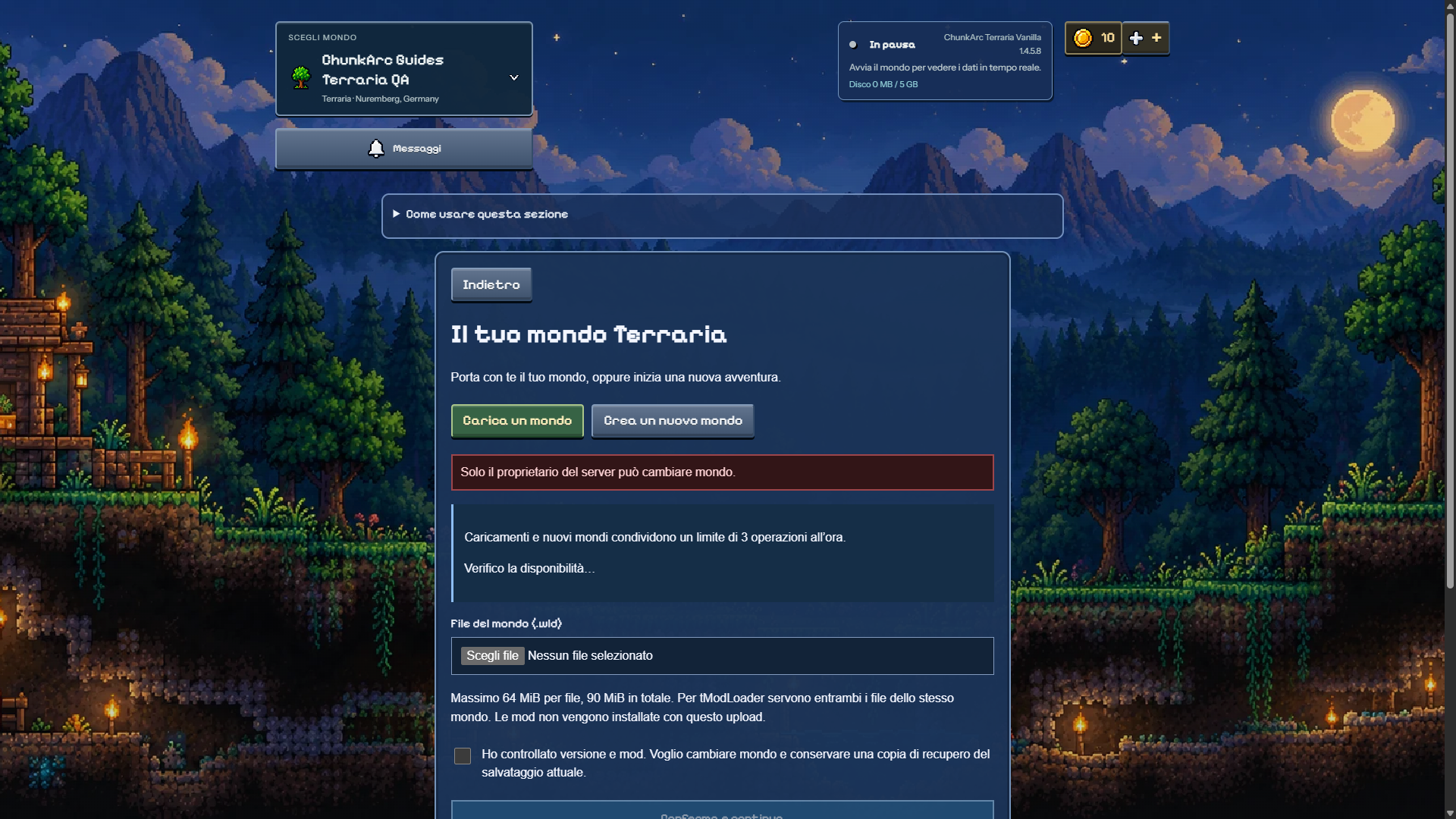
Terraria-Weltdateien
Die Weltverwaltung zeigt .wld-Dateien, 64 MiB pro Datei und insgesamt 90 MiB sowie drei gemeinsame Upload-/Neue-Welt-Vorgänge pro Stunde. tModLoader braucht beide passenden Weltdateien; ein Welt-Upload installiert keine Mods. Nur der Besitzer kann Welten wechseln. Der abgebildete Co-Host darf das nicht.
Bedrock: Adresse und Port getrennt
Nutze Minecraft Bedrock. Öffne nach Online Spielen → Server → Server hinzufügen, sofern dein Client diese Option bietet. Trage Adresse und genauen Port in getrennte Felder ein. Nutze die Werte deiner Welt. Das geprüfte Vanilla Bedrock unterstützt den sicheren Plugins-&-mods-Installer nicht; Java-Anweisungen gelten hier nicht. Auch die Einstellungen unterscheiden sich von Java.