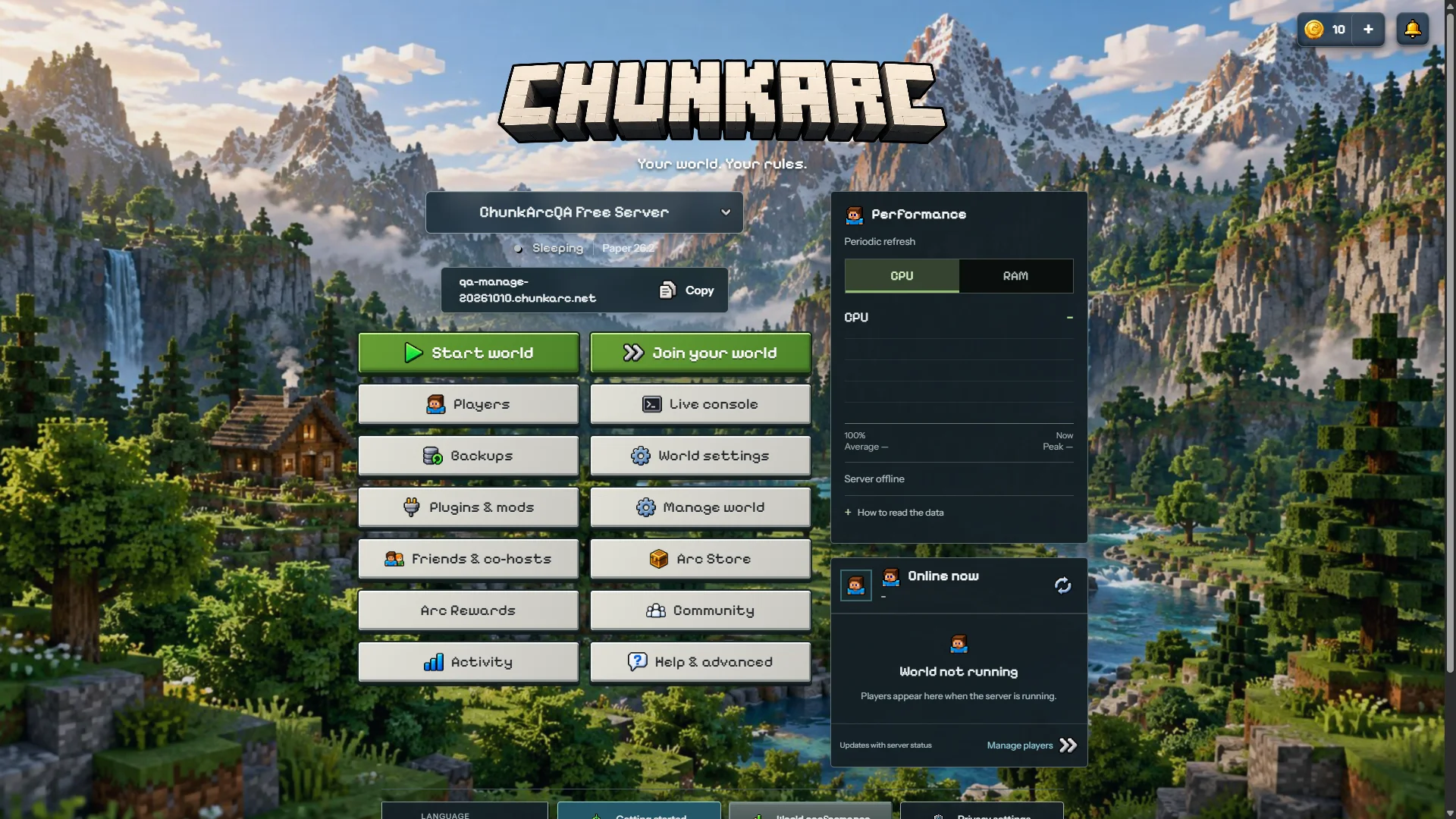
Pour créer un serveur Minecraft Java gratuit, ouvrez le panneau ChunkArc et son formulaire de création de monde. Choisissez Minecraft Java, sélectionnez un logiciel pris en charge et une version, réservez votre adresse name.chunkarc.net, puis utilisez la commande de démarrage du monde dans ChunkArc Manage. La Free Beta ne demande ni redirection de port ni carte bancaire.
Avant votre première connexion
- Attendez la préparation. Le panneau prépare les fichiers pour le logiciel et la version que vous avez choisis. La première installation peut prendre plus de temps que les démarrages suivants.
- Démarrez le monde et regardez la console. Attendez la fin du démarrage avant d’essayer de rejoindre. La console est l’endroit fiable pour voir les erreurs d’installation ou de démarrage.
- Rejoignez avec votre adresse personnalisée. Dans Minecraft Java Edition, ajoutez name.chunkarc.net dans Multijoueur et connectez-vous. Partagez cette adresse avec vos amis plutôt que l’adresse IP du nœud.
- Prévoyez un court réveil après une mise en veille. Les serveurs de la Free Beta s’arrêtent après 15 minutes sans joueur. La connexion d’un vrai joueur réveille le serveur automatiquement, et la première connexion peut prendre un moment pendant qu’il démarre.
1. Connectez-vous à ChunkArc
Utilisez le bouton de création de serveur sur le site, puis connectez-vous avec vos identifiants du panneau, Google ou Discord. Vous pouvez aussi rejoindre la communauté ChunkArc et commencer avec le bot. Toutes les méthodes mènent au même panneau et aux mêmes règles de la Free Beta.
2. Ouvrez le formulaire de création de monde
Avec un nouveau compte, ouvrez la création de votre premier monde et sélectionnez Minecraft Java. Si vous avez commencé sur Discord, utilisez le bouton Create Free Server dans Start Here. Le parcours Discord peut demander une courte vérification unique dans le navigateur avant de créer quoi que ce soit ; elle protège la Free Beta des abus automatisés et ne demande pas votre mot de passe.
3. Choisissez le bon logiciel
Ouvrez le choix du logiciel et de la version pour voir les options disponibles. Prenez la version de Minecraft que vos amis utiliseront. Un serveur Java n’est pas automatiquement compatible avec les joueurs Bedrock : pour Bedrock, utilisez le choix de jeu séparé ou une configuration cross-play prise en charge.
- Paper : le choix par défaut le plus sûr pour la plupart des petits serveurs à plugins.
- Purpur : compatible avec Paper, avec plus de réglages de jeu.
- Fabric : pour les mods Fabric et les configurations moddées légères.
- Folia : uniquement pour les logiciels spécifiquement compatibles avec le multithreading par régions.
Pour un premier serveur, Paper est en général le bon choix. Lisez le comparatif des logiciels, le guide Paper vs Purpur, ou Paper vs Folia avant de changer de base plus tard. Si vous choisissez Paper ou Purpur, suivez le guide pour installer des plugins en toute sécurité après le premier démarrage.
Manage propose aussi Minecraft Rust Edition comme choix de jeu séparé : des serveurs expérimentaux basés sur Horizon ou Pumpkin, sans plugins ni mods. Lisez le guide des serveurs Minecraft en Rust avant de le choisir.
4. Saisissez les informations de votre serveur
Votre compte ChunkArc et votre pseudo Minecraft sont distincts. Saisissez le pseudo Minecraft qui jouera sur le serveur, puis choisissez l’adresse publique. Dans le parcours du bot Discord, utilisez une adresse e-mail que vous contrôlez pour pouvoir définir ou réinitialiser le mot de passe du panneau ; elle n’a pas besoin d’être celle enregistrée sur Discord.
5. Choisissez votre adresse personnalisée et l’emplacement
Vous ne choisissez que la première partie de l’adresse. Par exemple, saisir myworld crée myworld.chunkarc.net. Utilisez des lettres, des chiffres et des tirets, et évitez les noms qui se font passer pour ChunkArc, pour l’équipe ou pour d’autres marques.
Votre première adresse est choisie à la création. Les changements ultérieurs se font avec des Arc Coins ou un changement payant, quand les paiements seront disponibles.
Choisissez un emplacement de serveur disponible, proche de la plupart de vos joueurs. Lisez les limites de la Free Beta et les règles contre les abus, puis confirmez les acceptations requises, dont le CLUF de Minecraft. Terminez la vérification humaine avant d’envoyer. Si le formulaire signale une erreur, corrigez le champ indiqué et regardez si un monde n’est pas déjà apparu avant d’envoyer de nouveau.
Comme ChunkArc héberge le serveur pour vous, vous n’avez pas à configurer de redirection de port sur votre box ni à exposer votre connexion personnelle.
Voir les commandes Minecraft
6. Démarrez et rejoignez
Quand le serveur indique qu’il est prêt, ouvrez Minecraft Java Edition, choisissez Multijoueur, puis Nouveau serveur. Saisissez votre adresse personnalisée, sans port. Ce guide crée un serveur Java. Choisir une adresse Bedrock dans votre client ne rend pas compatible un serveur uniquement Java.
Si quelque chose ne fonctionne pas
- Le serveur démarre mais vous ne pouvez pas rejoindre : vérifiez l’édition, l’adresse et la version du jeu avec la liste de vérification des connexions.
- Un plugin échoue au démarrage : utilisez la liste de vérification des erreurs de plugins. Réinstaller tout le serveur ne doit pas être la première étape.
- Un ami est refusé par la liste blanche : ajoutez son pseudo Minecraft avec le guide des commandes et des accès de la liste blanche. Gardez l’accès opérateur séparé de la permission de rejoindre.
Consultez d’abord l’état public de la plateforme. Pour les problèmes de compte, de démarrage ou de connexion, ouvrez un ticket de support sur Discord en indiquant l’adresse de votre serveur et l’erreur de la console concernée. Ne publiez jamais votre mot de passe, vos clés API ni vos codes de récupération.
Avant d’ajouter beaucoup de plugins ou de mods, utilisez le guide de la RAM pour serveur Minecraft. Si vous utilisez Fabric, suivez le guide des mods pour serveur Minecraft pour les étapes de compatibilité du loader et du client. Pour créer un monde à mort définitive, suivez le guide du mode Hardcore.
Questions fréquentes sur la création
Faut-il Discord pour créer un serveur ?
Non. Vous pouvez vous connecter depuis le site avec vos identifiants ChunkArc ou Google. Discord reste disponible pour la communauté, les parrainages et les tickets de support privés.
Mes amis ont-ils besoin d’un compte ChunkArc ?
Non. Il leur faut seulement un client Minecraft Java Edition compatible et l’adresse personnalisée de votre serveur.
Pourquoi le premier démarrage est-il plus long ?
La préparation initiale installe le logiciel choisi. Le premier démarrage du monde peut aussi devoir générer le terrain ; les démarrages suivants chargent le monde existant. Attendez que la console indique la fin du démarrage avant de rejoindre.
Pourquoi mon serveur gratuit s’est-il arrêté ?
Les serveurs de la Free Beta s’arrêtent après 15 minutes d’affilée sans joueur. La connexion d’un vrai joueur réveille le serveur automatiquement ; les simples pings de la liste des serveurs ne le maintiennent pas en marche.
la création de votre premier monde
La Free Beta comprend une adresse personnalisée et les commandes de gestion du monde, sans carte bancaire.
Créer un serveur gratuit