
Accede a ChunkArc Manage, abre la creación de un servidor y elige software, versión y una región disponible. Escoge una dirección como nombre.chunkarc.net, espera a que termine la preparación e inicia el mundo. No necesitas abrir puertos en el router ni tarjeta de crédito.
Antes de empezar
Esta guía trata sobre Minecraft Java. La beta gratuita incluye 2 GB de RAM, 5 GB de almacenamiento y CPU AMD e Intel de alto rendimiento. Está pensada para mundos pequeños y grupos de amigos, no para modpacks pesados. La preparación inicial puede tardar más que los siguientes arranques. Consulta los recursos y límites del servidor Minecraft gratuito antes de crear tu mundo.
1. Accede a ChunkArc
Abre ChunkArc Manage y usa las credenciales de tu cuenta, Google o Discord. También puedes empezar desde el bot de la comunidad de Discord. Ambas vías aplican los mismos límites de la beta gratuita; no crees cuentas adicionales para evitarlos.
2. Elige Minecraft Java en el formulario
En el panel, abre la creación y selecciona Minecraft Java para seguir esta guía. El formulario también permite elegir Minecraft Bedrock o Terraria: comprueba qué juego y edición usan tus amigos antes de continuar. Si empiezas desde Discord, usa /order o el botón Create Free Server y sigue las opciones del bot. Completa cualquier verificación de cuenta en el navegador; no envíes tu contraseña por el chat.
Antes de enviar el formulario, lee y marca las casillas de los límites gratuitos y la EULA de Minecraft. Completa la verificación humana cuando aparezca. Si falta un paso, revisa el aviso del formulario y envía la solicitud una sola vez.
3. Elige software y versión
- Paper: una buena opción inicial para un servidor pequeño con plugins.
- Purpur: compatible con Paper y con más ajustes de juego.
- Fabric: para mods de Fabric compatibles con la versión elegida.
- Folia: necesita plugins que indiquen expresamente que admiten su modelo de ejecución. Un plugin de Paper no es compatible automáticamente.
Consulta la comparación de software (EN) antes de elegir. Para plugins, lee la guía de instalación (EN); para Fabric, la guía de mods (EN). El catálogo del panel muestra proyectos compatibles: no presupongas que puedes subir cualquier archivo JAR.
4. Introduce tus datos
Tu cuenta de ChunkArc y tu nombre de jugador en Minecraft son distintos. Cuando se solicite, introduce el nombre de Minecraft con el que jugarás. En el flujo de Discord usa un email que controles para completar la cuenta o restablecer la contraseña: no tiene que coincidir con el email de Discord.
5. Elige la dirección
Escribe la primera parte, por ejemplo myworld, para obtener myworld.chunkarc.net. Usa letras, números y guiones, sin suplantar a ChunkArc, al personal ni a otras marcas. La dirección inicial se elige durante la creación; los cambios posteriores usan Arc Coins o un cambio de pago cuando esté disponible.
ChunkArc aloja el servidor: no tienes que abrir puertos en el router ni exponer tu conexión doméstica. Elige la región disponible más cercana a tu grupo.
Ver los controles de Minecraft
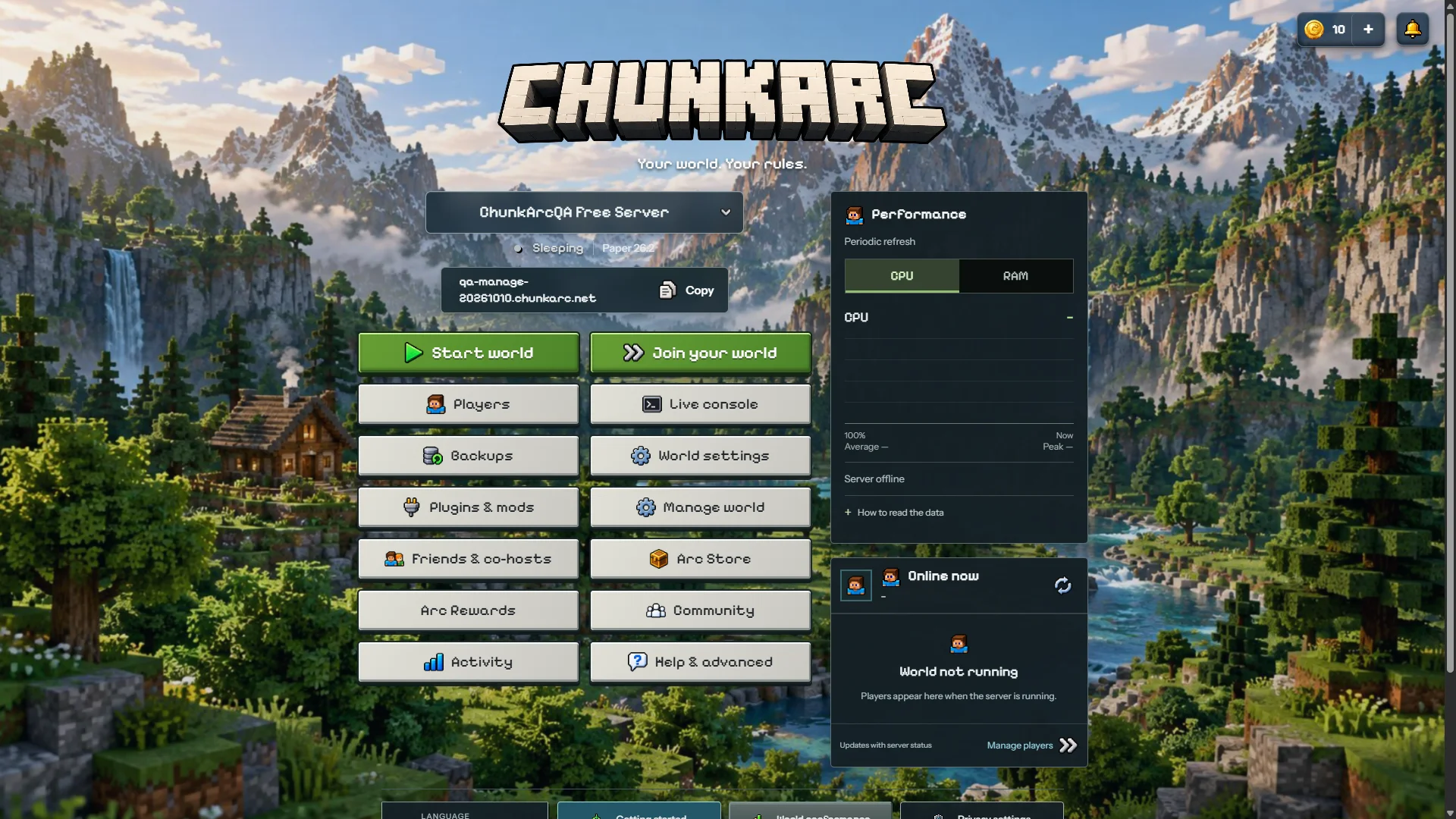
6. Inicia el servidor y entra
Espera a que termine la preparación, usa el control para iniciar el mundo y revisa la consola hasta que el servidor esté listo. En Minecraft Java abre Multijugador → Añadir servidor e introduce la dirección personalizada sin puerto. Compártela con tus amigos, no compartas las credenciales del panel.
Si elegiste un servidor Bedrock, usa un cliente Bedrock y la dirección con el puerto UDP que muestra el panel. Esta guía de Java no implica que un cliente Bedrock pueda entrar en cualquier servidor Java.
Si algo falla
- Si no puedes entrar, comprueba edición, versión y dirección con la lista de comprobaciones de conexión.
- Si un plugin impide el arranque, lee el primer error importante de la consola y comprueba sus dependencias. No reinstales todo como primer intento.
- Si la lista blanca rechaza a un amigo, añade su nombre de Minecraft. El permiso para entrar no requiere privilegios de operador.
Antes de cambiar el mundo, software o plugins, crea una copia de seguridad y espera a que se complete. Guarda copias en tu Google Drive desde Manage. Las automáticas son opcionales y empiezan desactivadas. Conserva otra copia de los mundos importantes. Sin límite fijo de copias en tu Google Drive personal, dentro de tu espacio disponible y los límites del servicio. Restaurar una copia puede sustituir el progreso más reciente.
Consulta el estado de la plataforma (EN). Para problemas de cuenta, arranque o conexión, abre un ticket privado en Discord con la dirección del servidor y el error de la consola. No envíes contraseñas, claves API ni códigos de recuperación.
Preguntas frecuentes
¿Es obligatorio usar Discord?
No. Puedes acceder desde la web con tu cuenta ChunkArc o Google. Discord sigue disponible para la comunidad, los referidos y los tickets privados.
¿Mis amigos necesitan una cuenta ChunkArc?
No. Necesitan un cliente Minecraft compatible y la dirección del servidor, no tu acceso al panel.
¿Por qué tarda más el primer arranque?
El panel tiene que preparar el software y los archivos del mundo. Espera a que la consola indique que ha terminado antes de conectarte.
¿Por qué se ha detenido el servidor?
Los servidores Minecraft Free Beta vacíos se detienen tras unos 15 minutos sin jugadores. Un intento real de conexión Java puede reactivar el servidor; los pings de la lista no lo mantienen encendido. También puedes iniciarlo desde el panel. Para Bedrock, sigue los controles de Manage.
Cuando el servidor esté listo, usa la guía para invitar a tus amigos y prueba una conexión real antes de anunciarlo a todo el grupo. Si elegiste Terraria, consulta sus requisitos, puerto y versiones.
Crea tu primer mundo
Revisa los límites de la beta gratuita y elige una configuración adecuada para tu grupo.
Crea un servidor gratis