
افتح ChunkArc Manage، واختر Minecraft Bedrock، وحدد عنواناً واضغط إنشاء عالمي. اضغط شغّل العالم، ثم انضم إلى عالمك. على الهاتف أو جهاز ويندوز اضغط ادخل الآن، أو احفظ في قائمة الخوادم لتحتفظ به في Servers.
ما يتضمنه خادم Bedrock المجاني
- Bedrock Dedicated Server الرسمي.
- ذاكرة RAM بسعة 2 GB، ومساحة تخزين 5 GB وحتى 20 لاعباً.
- عنوانك الخاص ومنفذ يظهر في Manage.
- إضافات (.mcpack و.mcaddon) ترفعها من Manage.
1. أنشئ عالم Bedrock
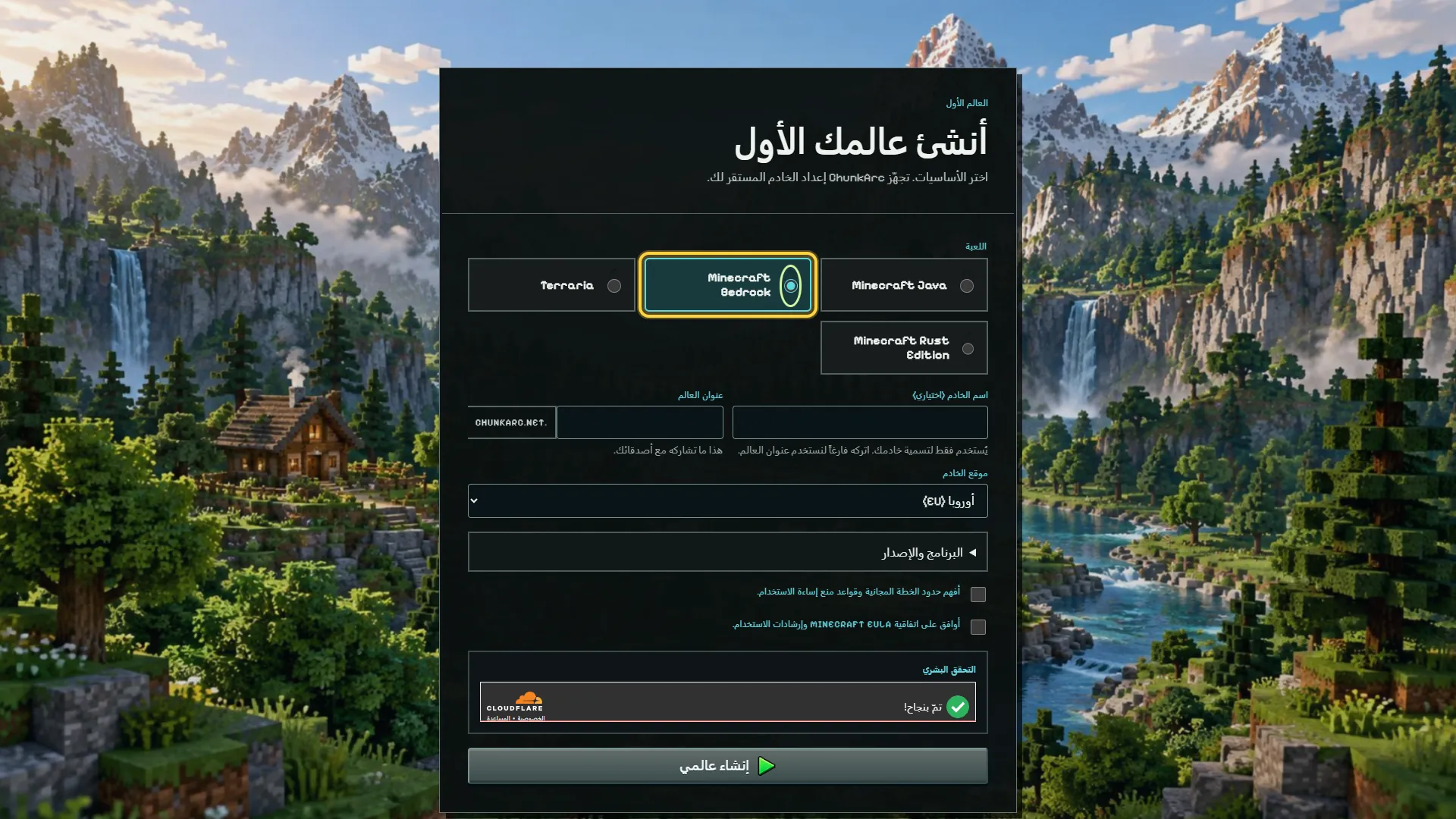
- افتح ChunkArc Manage وسجّل الدخول.
- في اللعبة، اختر Minecraft Bedrock.
- اسم الخادم (اختياري) يُستخدم فقط لتسمية خادمك. اتركه فارغاً لاستخدام عنوان العالم.
- اكتب الجزء الأول من عنوان العالم واختر موقع الخادم.
- ضع علامة في المربعين، وانتظر التحقق البشري ثم اضغط إنشاء عالمي.
2. شغّل العالم
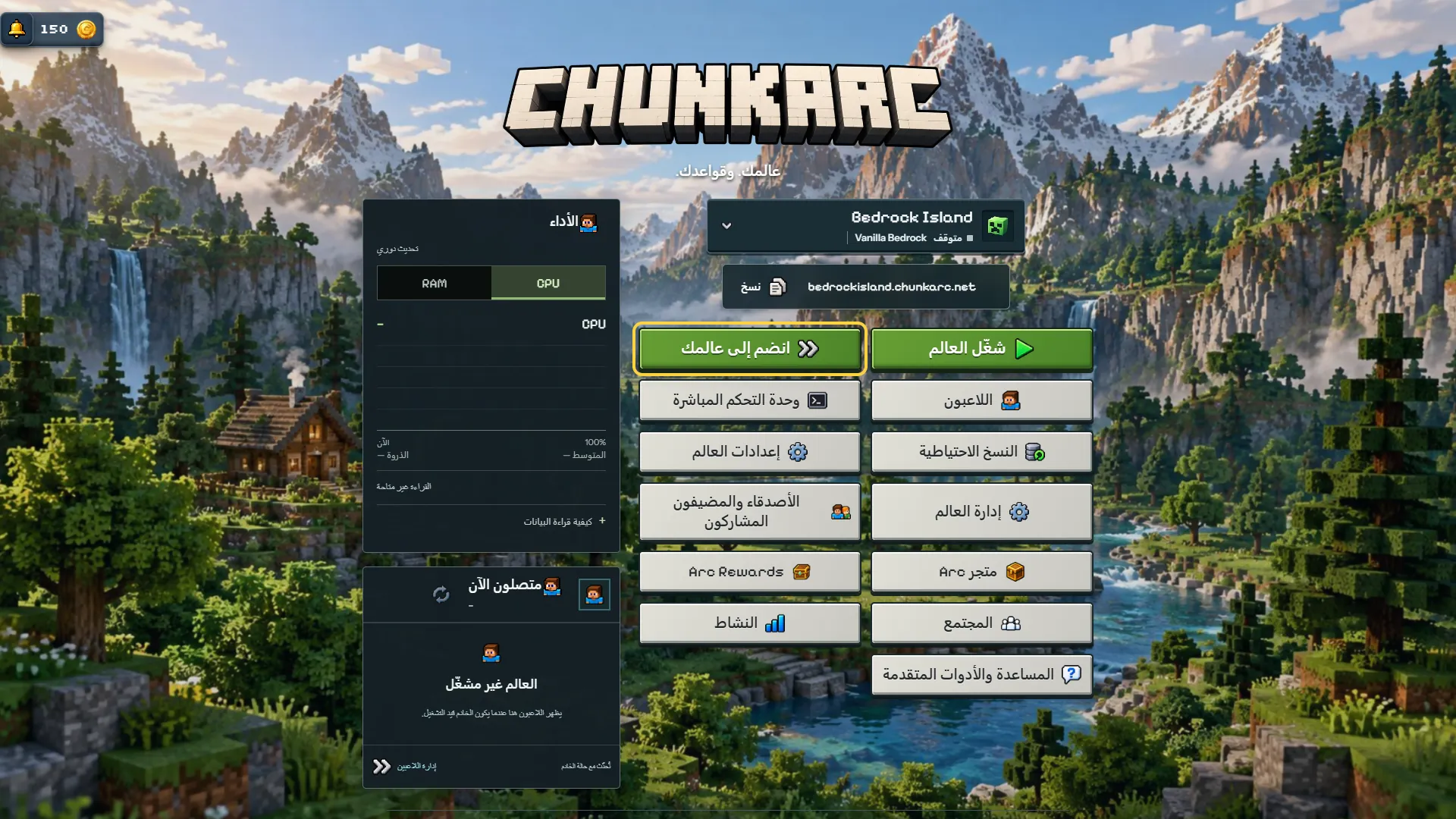
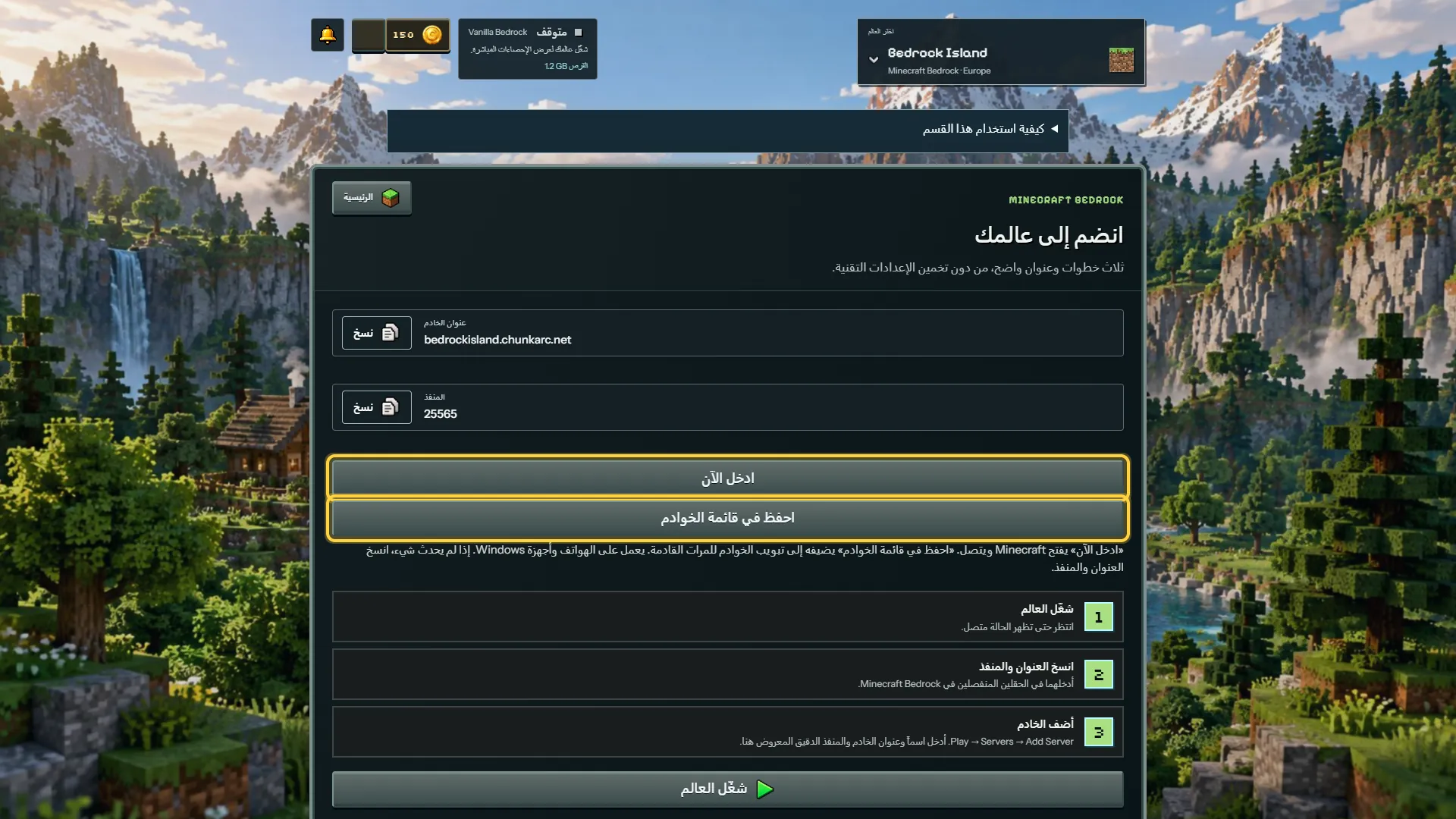
في الشاشة الرئيسية اضغط شغّل العالم وانتظر حتى تصبح الحالة «متصل». ثم اضغط انضم إلى عالمك.
3. ادخل بلمسة واحدة
- ادخل الآن يفتح Minecraft ويتصل بعالمك.
- احفظ في قائمة الخوادم يضيف العالم إلى Servers للمرة القادمة.
يعمل الزران على الهواتف وأجهزة ويندوز. إذا لم يحدث شيء، أضفه يدوياً: في Minecraft افتح Play، ثم Servers، ثم Add Server. اكتب اسماً وعنوان الخادم والمنفذ الدقيق الظاهر في Manage.
ماذا عن أجهزة الكونسول؟
لا تسمح Xbox وPlayStation وSwitch بإضافة عنوان خادمك في تبويب Servers دون خطوات إضافية. الطريقة السهلة هي الهاتف أو الجهاز اللوحي أو جهاز ويندوز.
أصدقاء على Java Edition
لا يستطيع لاعبو Java دخول خادم Bedrock. إذا كانت مجموعتك تجمع بين Java وBedrock، أنشئ خادم Java وفعّل لاعبي Bedrock. اتبع دليل Geyser.
عندما يكون الخادم في وضع السكون
بعد نحو 15 دقيقة دون أي لاعب متصل، يتوقف الخادم. افتح Manage واضغط شغّل العالم قبل أن تلعب مرة أخرى.
أسئلة شائعة
هل بيدروك هو نفسه Pocket Edition؟
نعم. Minecraft على الهواتف والأجهزة اللوحية وويندوز وأجهزة الكونسول هو Bedrock Edition.
لماذا يحتاج بيدروك إلى منفذ؟
يطلب Bedrock العنوان والمنفذ في حقلين منفصلين. يعرض Manage كليهما مع زر «نسخ».
هل يمكنني إضافة add-ons؟
نعم. ارفع ملفات .mcpack أو .mcaddon في «إدارة العالم».
أنشئ عالم Bedrock الخاص بك
«ادخل الآن» و«احفظ في قائمة الخوادم» جاهزان في شاشة الدخول.
أنشئ سيرفراً مجانياً