

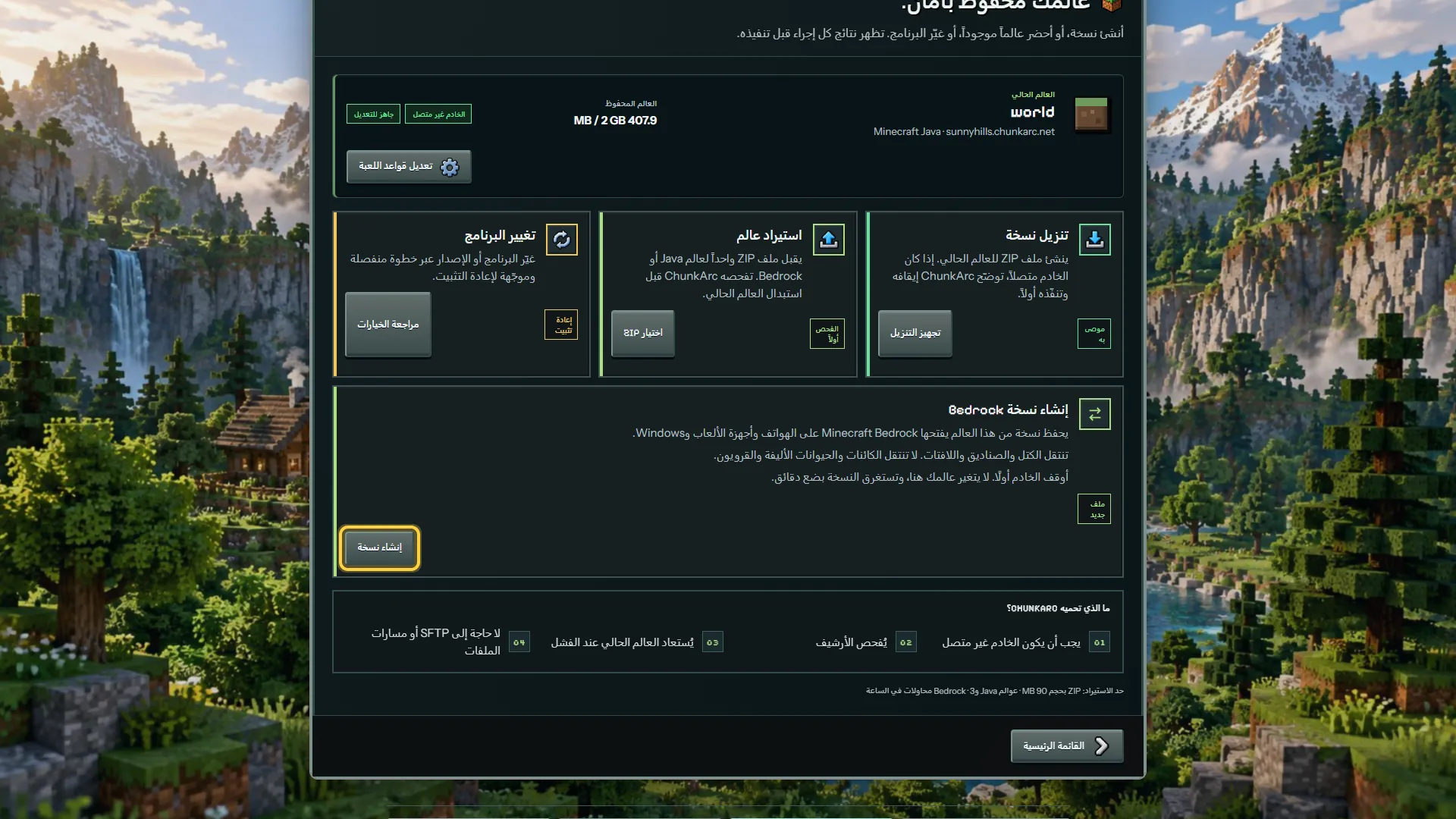
أوقف الخادم. افتح ChunkArc Manage، واضغط إدارة العالم وابحث عن إنشاء نسخة Bedrock في خادم Java، أو إنشاء نسخة Java في خادم Bedrock. اضغط إنشاء نسخة، وانتظر بضع دقائق، ثم اضغط تنزيل.
ما الذي تحتفظ به النسخة
تنتقل الكتل والصناديق واللافتات. لا تنتقل الكائنات والحيوانات الأليفة والقرويون. النسخة ملف جديد: لا يتغير العالم الموجود على خادمك أبداً.
1. من Java إلى Bedrock
- أوقف الخادم.
- في الشاشة الرئيسية اضغط إدارة العالم.
- ابحث عن إنشاء نسخة Bedrock واضغط إنشاء نسخة.
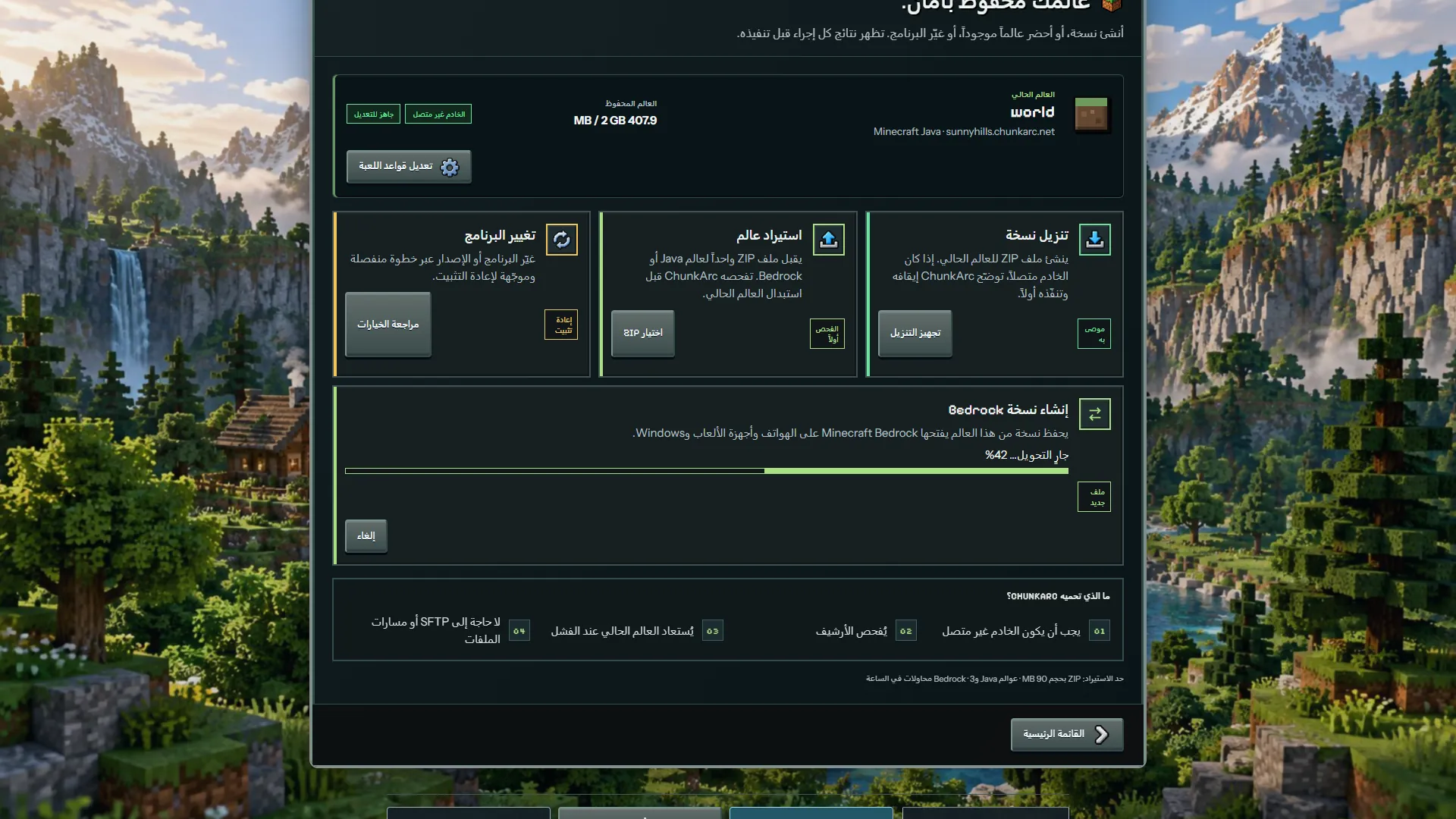
2. انتظر النسخة
تعرض البطاقة التقدم. يستغرق الأمر عادةً بضع دقائق، وأكثر في العوالم الكبيرة. يمكنك الضغط على إلغاء في أي وقت. لا تضغط تشغيل أو إيقاف أثناء النسخ، وإلا يتوقف النسخ وعليك أن تحاول من جديد.
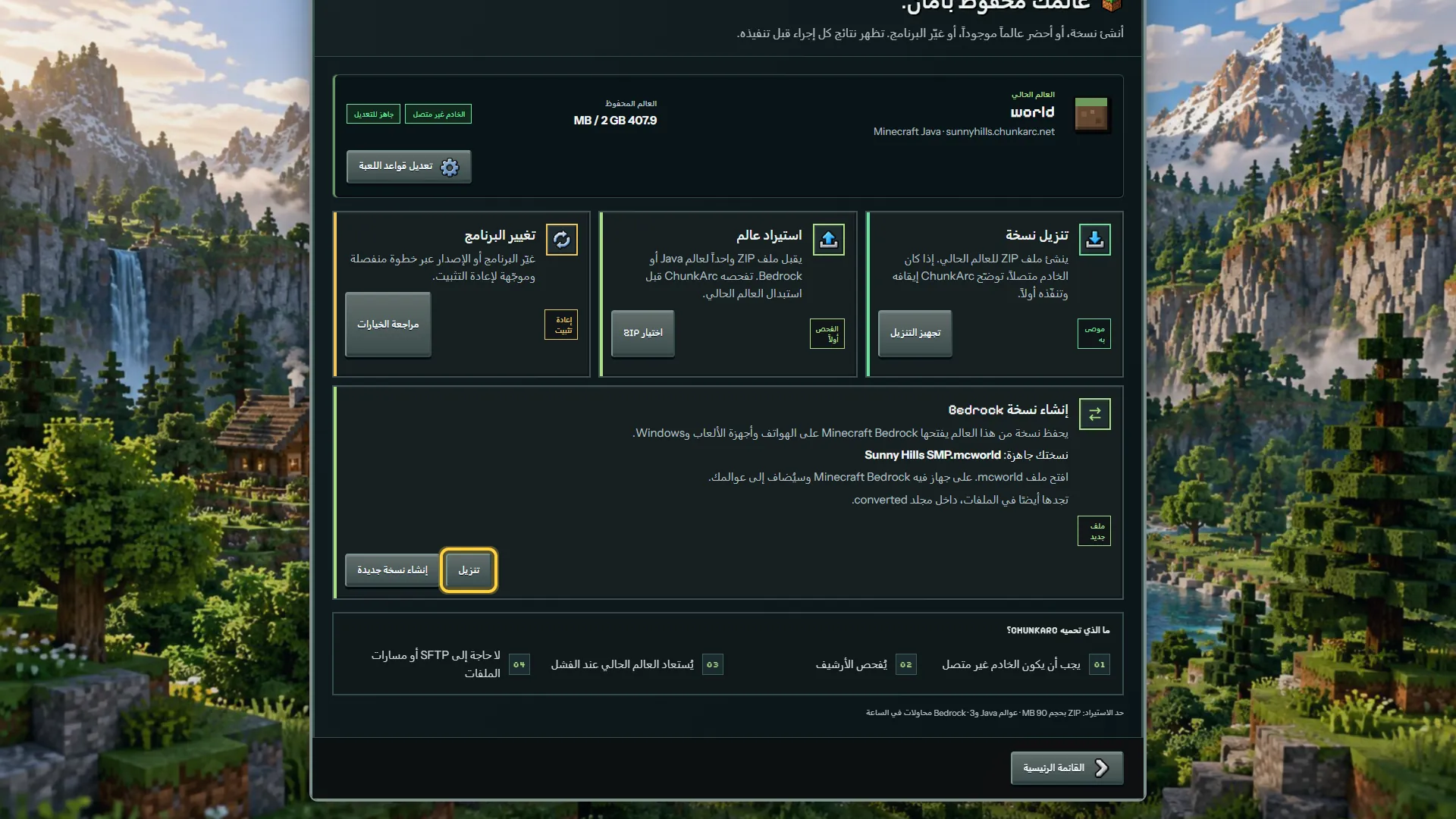
3. نزّلها وافتحها
عندما تقول البطاقة نسختك جاهزة، اضغط تنزيل. تحصل على ملف .mcworld. افتحه على جهاز فيه Minecraft Bedrock فيُضاف العالم إلى عوالمك. يُحفظ الملف أيضاً في الملفات، داخل مجلد converted.
من Bedrock إلى Java
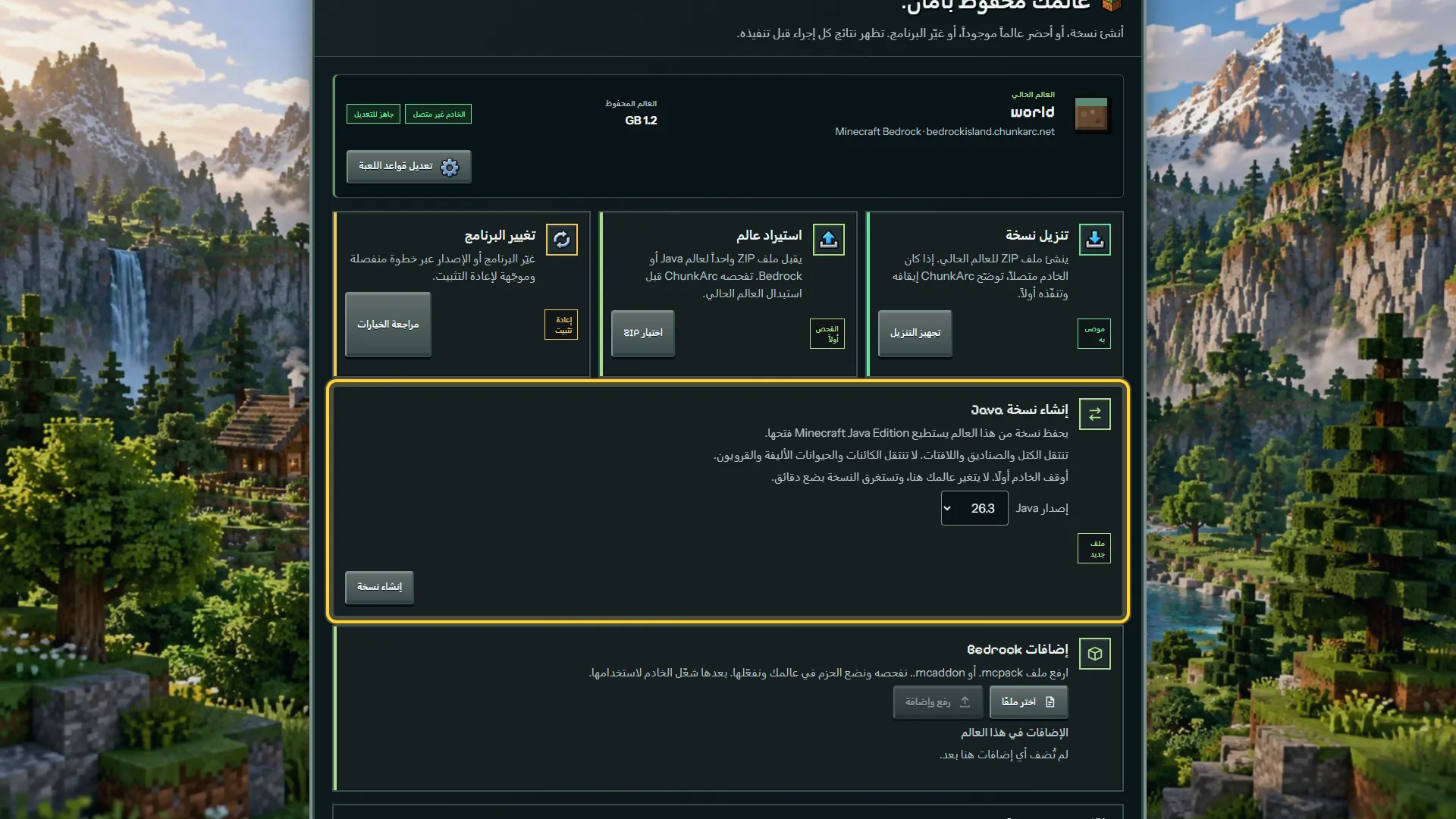
في خادم Bedrock تحمل البطاقة اسم إنشاء نسخة Java. اختر إصدار Java الذي تريده، ثم اضغط إنشاء نسخة. تحصل على ملف ZIP. فك ضغطه في مجلد .minecraft/saves، أو ارفعه إلى خادم Java عبر «استيراد عالم».
تريد فقط أن يدخل أصدقاء Bedrock؟
لا تحتاج إلى تحويل أي شيء لذلك. فعّل لاعبي Bedrock على خادم Java فيلعب الإصداران في العالم نفسه. اقرأ لاعبو Bedrock على خادم Java.
أسئلة شائعة
هل يغيّر التحويل عالمي على السيرفر؟
لا. النسخة ملف جديد. يبقى عالمك كما كان.
لماذا تختفي الكائنات والقرويون؟
تحتفظ النسخة بالكتل والصناديق واللافتات. لا تنتقل الكائنات والحيوانات الأليفة والقرويون.
فشلت النسخة برسالة عن مساحة القرص. ماذا أفعل؟
تحتاج النسخة إلى مساحة فارغة بجانب عالمك. احذف الملفات القديمة التي لا تحتاجها، مثل النسخ القديمة في مجلد converted، ثم حاول مرة أخرى.
خذ عالمك إلى أي مكان
من Java إلى Bedrock أو من Bedrock إلى Java، بزر واحد.
افتح Manage